
Chapter 1- Introduction to Computer
Computer एक Electronic Machine है, जो हमारे दिए गए निर्देशों पर कार्य करती है। Computer Hardware और Software से मिलकर बना है, यह एक सार्वभौमिक मशीन है। Computer शब्द की उत्पत्ति कम्प्यूट (Compute) शब्द से हुई है, जिसका अर्थ है गणना करना। Computer को हिन्दी में संगणक कहते हैं, जो तेज गति से Arithmetic and Logical Operation करता है।
Computer विभिन्न कार्यों को करता है-
✓ यह Input के रूप में Data या Instructions को Accept करता है।
✓ यह Data और Instructions को Store करता है।
✓ यह Instructions के अनुसार Data को Processed करता है।
✓ यह Computer के अन्दर होने वाले सभी Operations को Control करता है।
✓ यह Output के रूप में Result देता है।
Computer Terms
Data Row Facts and Figure जिन्हें Processed करने की आवश्यकता होती है।
Information
Meaningful Data जो Processed और Organized होता है, जिसे पढकर समझा जा सकता है।
Instruction
Command जो Computer को बताता है, कि क्या करना है।
Processing
Data पर Order में किए गए Works को Processing कहते हैं। जो कि Data को Information’s में Convert करने का कार्य करती है।
Hardware Computer के Physical Component को Hardware कहते हैं।
Program
Program एक प्रकार का निर्देशों का समूह होता है, जो Computer को Sequential या Non Sequential Order में बताता है कि उसे क्या करना है
Software
Program के समूह को Software कहते हैं, जिसके द्वारा Computer किसी विशेष प्रकार के कार्य को करता है।
Computer के प्रमुख घटक
➤ Central Processing Unit (CPU)
➤Memory Unit
➤ Input Device
➤ Output Device
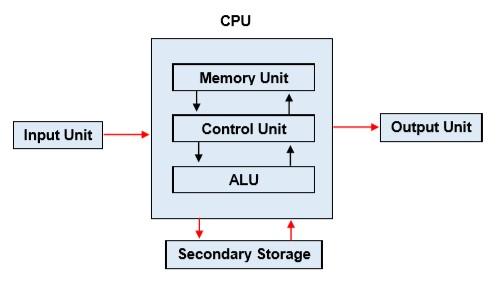
Central Processing Unit (CPU)
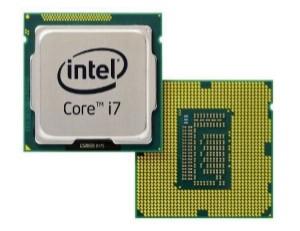
CPU का पूरा नाम Central Processing Unit है। यह Computer का दिमाग होता है। CPU का काम निर्देशों अथवा प्रोग्रामों को Execute करना होता है।
CPU निम्न Unit से मिलकर बना होता है-
✓ CU
✓ ALU
✓ General Purpose Registers (MU)
1. CU इसका पूरा नाम Control Unit है। CU पूरे Computer System के सभी कार्यों को नियंत्रित करने का कार्य करता है। यह Unit CPU की महत्वपूर्ण Unit होती है।
2. ALU इसका पूरा नाम Arithmetic Logical Unit है। यह Computer की प्रमुख Unit होती है। इसके द्वारा Computer में सभी Arithmetic एवं Logical कार्य किये जाते हैं। यह Processor के अन्दर होती है।
3. General Purpose Registers (MU) यह CPU का ही एक हिस्सा होता है, जो Processing के समय Data को स्टोर करने का काम करती है। यह Computer की सबसे Fast Memory होती है, क्योंकि यह CPU के सबसे नजदीक होती है।
Classification of Computer
Computer को दो तरीके से Classified किया गया है-
1. कार्य करने के आधार पर। (On the basis of work).
2. आकार के आधार पर। (On the basis of size).
Type of Computer Basis on Work
कार्य करने के आधार पर Computer तीन प्रकार के होते हैं-
1. Analog Computer
2. Digital Computer
3. Hybrid Computer
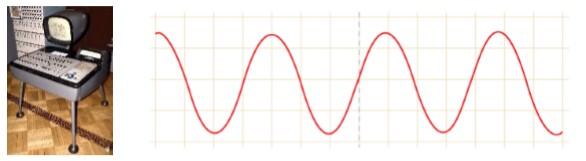
1. Analog Computer Analog Computer वे Computer होते हैं, जो भौतिक मात्राओं को नापने का कार्य करते हैं। जैसे ताप, दाब, लंबाई, चौड़ाई आदि माप कर उनके परिणाम अंकों में व्यक्त करते हैं। यह Computer दो परिमापों के बीच तुलना भी कर सकते हैं। Analog Computer का प्रयोग विज्ञान एवं Engineering के क्षेत्र में किया जाता है। ये Computer Analog Signal पर काम करते हैं।
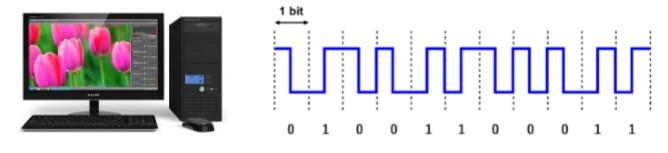
2. Digital Computer यह Computer Calculations and Logical Operations करते हैं। Digital Computer Data एवं Program को 0,1 में परिवर्तित करके उनको Electronic रूप में लेता है। यह Computer Digital Signal पर काम करते हैं, अधिकांशतः Computer Digital Computer ही होते हैं।
जैसे- IBM PC, Apple, Macintosh, आधुनिक Smartphone आदि ।
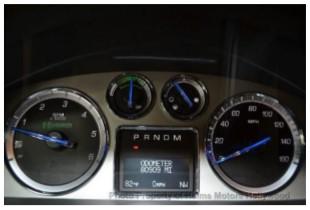
3. Hybrid Computer वे Computer जो Analog एवं Digital Computer दोनों का कार्य करते हैं, Hybrid Computer कहलाते हैं।
उदाहरण – Petrol Pump यह Petrol आदि को नापता है और उसके मूल्य की
गणना भी करता है।
Type of Computer Base on Size
आकार के आधार पर Computer निम्न प्रकार के होते हैं-
1. Micro Computer
2. Mini Computer
3. Mainframe Computer
4. Super Computer
1. Micro Computer- यह Computer आकार में छोटे होते हैं। इन Computer में Microprocessor का प्रयोग किया जाता था, इसलिए इन्हें Micro Computer कहा जाता है। यह वजन में हल्के एवं सस्ते Computer होते हैं। इन Computer का प्रयोग घरों एवं छोटे व्यवसायों में किया जा रहा है। इन Computers को PC भी कहा जाता है।
PC को निम्न भागों में बांटा गया है-
a. Desktop Computer
b. Laptop Computer
c. Palmtop Computer
d. Notebook Computer
e. Tablet Computer
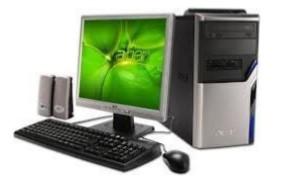
➤ Desktop Computer- Desktop Computer वे Computer होते हैं, जिनको Table पर रखकर चलाया जाता है। यह Size में थोड़े बड़े होते हैं। इसमें CPU, Monitor, Keyboard, Mouse आदि होते हैं।
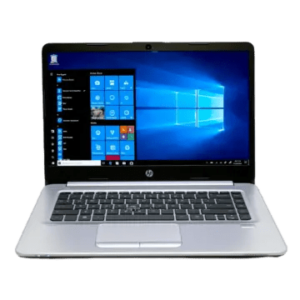
➤ Laptop Computer- Laptop Computer वे Computer होते हैं, जिनको गोदी में रखकर चलाया जाता है। यह साइज में बहुत छोटे होते हैं। यह Desktop Computer से मंहगे Computer होते हैं। इसमें CPU, Keyboard, Mouse एक साथ होते हैं। इनमें Power के लिए बैटरी का प्रयोग होता है।
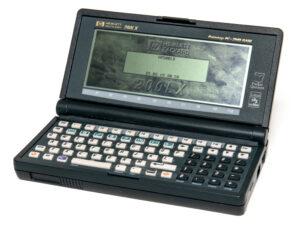
➤ Palmtop Computer- यह Computer Laptop Computer से छोटे होते हैं, जिनको हथेली में रखकर चलाया जाता है। इसमें CPU, Keyboard, Mouse एक साथ होते हैं। इनमें पावर के लिए बैटरी का प्रयोग होता है। इनकी कार्य करने की क्षमता Laptop Computer से थोड़ी कम होती है।
➤ Notebook Computer- Notebook Computer Laptop Computer के समान ही होते हैं, जिनको गोदी में रखकर चलाया जाता है। इसमें CPU, Keyboard, Mouse एक साथ होते हैं। इनमें पावर के लिए बैटरी का प्रयोग होता है।
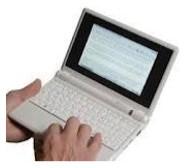
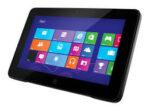
➤ Tablet Computer- यह Computer बहुत ही छोटे Computer होते हैं। यह Mobile से थोड़े बड़े होते हैं। यह Touch Screen होते हैं।
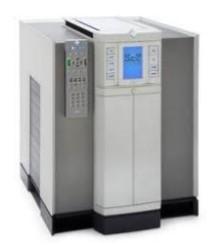
2. Mini Computer- यह वो Computer होते हैं, जो कम्पनियों एवं सरकारी ऑफिस में Server Computer के कार्य के लिए प्रयोग किए जाते हैं। इनकी कार्य क्षमता Micro Computer से अधिक होती हैं। इस Computer पर एक साथ कई User Login कर सकते हैं। इनकी Memory क्षमता बहुत अधिक होती है। इनका Hardware सामान्य Computer से बड़ा होता है। यह Computer घरों में प्रयोग होने वाले Computer नही होते हैं। यह मंहगे Computer होते हैं। इस Computer का प्रयोग Company के Database को रखने के लिए एवं Company के अन्य महत्वपूर्ण कार्य को करने के लिए किया जाता है। PDP-8 First Mini Computer है, जिसका विकास 1965 में किया गया था। इसका आकार फ्रिज के बराबर था। इसकी कीमत 18000 डॉलर थी। जिसे DEC Company ने बनाया था। DEC का पूरा नाम Digital Equipment Corporation है।
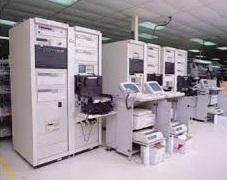
3. Mainframe Computer- यह वो Computer हैं जो बड़ी-बड़ी कम्पनियों एवं सरकारी ऑफिस में Server Computer के कार्य के लिए प्रयोग किए जाते हैं। इस Computer पर एक साथ कई User Login कर सकते हैं। इनकी Memory क्षमता बहुत अधिक होती है। यह मंहगे Computer होते हैं। इन Computers में Micro Computer का प्रयोग Client के तौर पर किया जाता है।
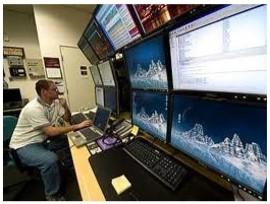
4. Super Computer- Super Computer विशेष प्रकार के Computer होते है। इनका निर्माण विशेष कार्य के लिये किया जाता है। यह दुनिया के सबसे तेज और बडे Computer होते है। इन Computer में अनेक CPU एक समान्तर क्रम में लगे रहते है। जिसके कारण इनकी कार्य करने की क्षमता बहुत अधिक होती है। विश्व का पहला Super Computer CDC 6600 है। और भारत का पहला Super Computer PARAM 8000 है।
Supar Computerके कार्य-
➤ अंतरिक्ष यात्रा के लिए।
➤ युद्ध के लिए।
➤ मौसम विज्ञान की जानकारी ज्ञात करने के लिए।
➤ High resolution and action Movies बनाने के लिए।
Computer की विशेषताएँ-
➤ Speed (गति) Computer बहुत तीव्र गति से कार्य करता है। Computer के Processor की Speed को हर्ट्ज (Hertz) में मापा जाता है।
➤ Accuracy (शुद्धता) Computer अपने कार्य को बहुत शुद्धता के साथ करता है। यदि वही कार्य मानव के द्वारा किया जाये तो उसमें error हो सकती है। लेकिन वही कार्य Computer के द्वारा किया जाए तो बहुत तीव्रगति से शुद्ध कैलकुलेशन करके देगा।
➤ Multitalented (सार्वभौमिकता) Computer एक Multifunctional
Machine है। जिससे दुनिया के किसी भी कार्य को कर सकते हैं। अर्थात् यह एक सार्वभौमिक मशीन है।
➤ Memory Computer की याद रखने की क्षमता बहुत ज्यादा है। Computer की Memory को आवश्यकता के अनुसार कम या ज्यादा कर सकते है। जबकि मानव की Memory में यह विशेषता नही है। मानव केवल महत्वपूर्ण बातों को ही याद रखता है। अनावश्यक बातों को याद नही रखता है।
➤ Diligence (परिश्रमशीलता) Computer बिना थके कई दिनों तक कार्य करने की क्षमता रखता है, जोकि मानव के अन्दर नही है। यह कभी थकता नही है, जबकि मानव कुछ समय कार्य करने के बाद थक जाता है और उसको आराम की जरूरत होती है।
➤ Honest (ईमानदारी) Computer अपने कार्य को ईमानदारी के साथ करता है, जबकि मानव अपने कार्य को ईमानदारी से नही करता है।
➤ User-Friendly Computer User-Friendly होता है। अर्थात् इसे चलाना सरल होता है।
Weakness (कमियाँ)-
➤ No IQ Computerके अन्दर सोचने समझने की क्षमता नही होती है, जोकि मानव के अन्दर होती है। यही वजह है कि Computer मानव का गुलाम है।
➤ No Feeling Computer के अन्दर Feeling नही होती है, जोकि मानव के अन्दर होती है।
History of Computer (कम्प्यूटर का इतिहास)
आधुनिक Computer को आस्तित्व में आए हुए मुश्किल से 50 वर्ष ही हुए हैं, इसके विकास का इतिहास बहुत पुराना है। Computer का जो स्वरूप आज हम देख रहें हैं वह अचानक ही विकसित नही हुआ, बल्कि यहाँ हजारों वर्षों की वैज्ञानिक खोजें और विभिन्न प्रकार के अविष्कारों से संभव हुआ है।
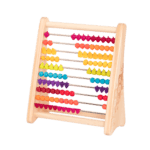
➤ Abacus (अबेकस) Abacus का अबिष्कार चीन में 16 वी शताब्दी में Lee Kai-Chen के द्वारा किया गया था। इसका प्रयोग जोड़ (Addition) घटाने (Subtraction) के लिए किया जाता था।
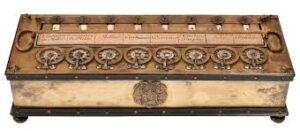
➤ Pascal’s Calculator (पास्कल का गणना यंत्र) Pascal’s Calculator का अविष्कार फ्रांस (France) में 1642 में Blaise Pascal के द्वारा किया गया था। यह गणनाएं करने वाला पहला वास्तविक यंत्र था। इसका प्रयोग एडिशन (Addition), सब्ट्रैक्शन (Subtraction), मल्टीप्लिकेशन (Multiplication) और डिवीजन (Division) के लिए किया जाता था।
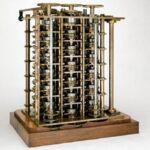
Charles Babbage's Difference Engine
इस का अबिष्कार ब्रिटिश में 1822 में चार्ल्स बैबेज के द्वारा किया गया था। जिनको आधुनिक Computer का जनक कहा जाता है। इसके द्वारा विभिन्न बीजगणितीय फलनों का मान दशमलव के 20 स्थानों तक शुद्धता पूर्वक ज्ञात किया जा सकता था। इस मशीन में शाफ्ट और गियर लगे होते थे, तथा यह मशीन भाप से चलती थी। इस मशीन का उपयोग उन दिनों डाक, रेल, बीमा तथा व्यावसायिक क्षेत्रों में व्यापक रूप से किया जाता था।
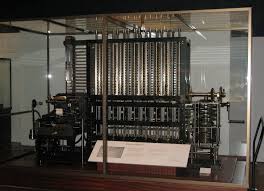
Difference Engine की सफलता से प्रेरित होकर चार्ल्स बैबेज ने एक ऐसे यंत्र की रूपरेखा तैयार की जिसे Input, Storage, Process, और Output जैसे मुख्य चार भागों में बांटा गया था, जिसका प्रारूप आज के Computer से काफी हद तक मिलता है। इस मशीन की संरचना अपने आप में संपूर्ण थी। इसमें न केवल अंक गणितीय क्रियाओं को करने की क्षमता थी, बल्कि Output को Store करने का विचार भी इसी मशीन में पहली बार प्रस्तुत किया गया था।
Tabulating Machine
इसका अविष्कार 1880 में Herman Hollerith (हरमन होलेरिथ) के द्वारा किया गया था। इसमें Information को Punched Cards में स्टोर किया जाता था। 1896 में होलेरिथ ने टेबुलेटिंग मशीन कंपनी की स्थापना की थी, जिसको 1924 में International Business Machines (IBM) कर दिया गया।
Mark-1 (मार्क-1)
इसका अविष्कार 1930 में हावर्ड Icon के द्वारा किया गया था। यह विश्व की पहली Electromechanical Calculator Machine थी।
ENIAC (Electronic Numerical Integrator and Calculator)
इसका अविष्कार 1946 में J. Presper Eckert and John Mauchly के द्वारा किया गया था। यह विश्व का पहला Electronic Computer था।
EDSAC (Electronic Delay Storage Automatic Calculator)
इसका अविष्कार 1949 में Maurice Wilkes (मौरिस विल्केस) के द्वारा किया गया था।
Generations of Computer
Computer का विकास 16वीं शताब्दी से शुरू हुआ, वर्तमान Computer में पिछले 50 वर्षों के दौरान तेजी से बदलाव आया है। जिस अवधि में Computer का विकास हुआ उसे पाँच चरणों में विभाजित किया गया है, जो कि प्रमुख तकनीकी विकास पर आधारित है। जो मूल रूप से Computer के काम करने के तरीके को बदल देता है। Computer के इतिहास की यह यात्रा Vacuum tube के साथ 1940 में शुरू हुई थी, और तब से चली आ रही है। वर्तमान में यह कृत्रिम बुद्धि (Artificial Intelligence) का प्रयोग कर तरक्की कर रही है। विकास के परिणाम स्वरूप तेजी से छोटे सस्ते और अधिक शक्तिशाली कुशल Computing का अविष्कार हो पाया है।
Computer को तकनीकी (Technology) के आधार पर पाँच पीढ़ियों में बाँटा गया है-
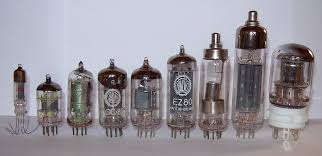
1. First Generation (1940-1956)
Computer की पहली पीढ़ी में CPU के लिए Memory और Circuitry के लिए Basic Components के रूप में Vacuum Tube का उपयोग किया जाता था। Vacuum Tube का अविष्कार 1904 में सर जॉन एम्ब्रोस फ्लेमिंग के द्वारा किया गया था। यह Input छिद्रित कार्ड और पेपर टेप पर आधारित था, और Output Printout पर प्रदर्शित (Display) किया जाता था। इसमें निर्देश मशीन भाषा में लिखे गए थे, और इसमें Coding के लिए 0 और 1 का उपयोग किया गया था। इन Computers का आकार बहुत बड़ा होता था, और ये बहुत मंहगे होते थे। ये Computer बहुत अधिक गर्मी उत्पन्न करते थे, इसलिए इन्हे Air Conditioning की आवश्यकता होती थी। ये ज्यादा बिजली का उपभोग करते थे।
इस पीढ़ी के कुछ Computers के नाम इस प्रकार हैं जिसमें Vacuum Tube Technology का उपयोग किया गया था ENIAC, EDVAC, UNIVAC-1, UNIVAC-2, IBM-701, IBM-650
2. Second Generation (1956-1963)
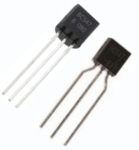
इस पीढ़ी के Computer में Vacuum Tube की जगह पर Transistor का प्रयोग किया गया था। Transistor का अविष्कार सन् 1947 में विलियम शॉकले (William Shockley) के द्वारा किया गया था। ये Computer आकार में छोटे, तेज, सस्ते, अधिक उर्जा कुशल और विश्वसनीय थे। इसमें चुम्बकीय कोर को प्राथमिक मेमोरी और चुम्बकीय टेप और डिस्क को माध्यमिक भंडारण उपकरणों के रूप में इस्तेमाल किया गया था। इस पीढ़ी के Computer में High Level Language और Assembly Language का प्रयोग किया जाता था। इसका उपयोग Scientist और Commercial Purpose के लिए किया जाता था।
इस पीढ़ी के कुछ Computer इस प्रकार हैं- IBM 1620, IBM 1401, IBM 7094, CDC 1604, CDC 3600, UNIVAC 1108
3. Third Generation (1964-1971)
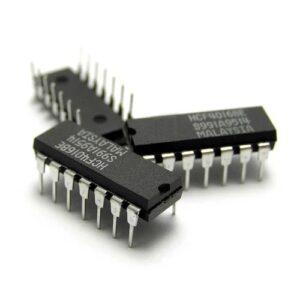
इस पीढ़ी के Computer में Transistor की जगह पर Integrated Circuit (IC) का उपयोग किया गया था। IC का अविष्कार जैक किल्बी (Jack Kilby) ने 1959 में किया था। इसमें एक Single IC में एक Single Silicon Chip पर कई Transistor, Register और Capacitor होते हैं। IC चिप के उपयोग ने Computer की गति और कार्यक्षमता को कई गुना बढ़ा दिया था। इसमें Multi Programming Operating System और High Level Programming Language जैसे- Fortran, Cobol, Pascal और Basic का उपयोग किया गया था। ये Computer आकार में छोटे और तेज होते थे। ये बिजली की खपत कम करते थे, और गर्मी भी कम उत्पन्न करते थे। ये कम्प्यूटर चलाने में आसान होते थे। इसका उपयोग Scientist, Commercial और Interactive Online Applications के लिए किया जाता था।
इस पीढ़ी के कुछ Computers के नाम इस प्रकार हैं- IBM-360 series, Honeywell-6000 series, PDP (Personal Data Processor), IBM-370/168, TDC-316
4. Fourth Generation (1972-2010)
इसमें Large Scale Integration (LSI) और Very Large Scale Integration (VLSI) तकनीक का Use किया गया था। इसमें LSI तकनीक का उपयोग करके हजारों Transistor एक छोटे से सिलिकॉन चिप पर लगाये गये थे। इस अविष्कार से पूरी Central Processing Unit एक छोटी सी चिप में आ गई जिसे Micro Processor कहा जाता है। इसके उपयोग वाले Computers को Micro Computer कहा गया। MS-DOS और MS Windows जैसे Operating System इस समय के दौरान विकसित किए गए थे। इसने Graphical User Interface (GUI) का भी समर्थन किया। इसमें प्रोग्राम High Level Programming Language में लिखे जाते हैं। जैसे C, C++ और DBASE आदि ।
इस पीढ़ी के कुछ Computers के नाम इस प्रकार हैं- IBM 4341, DEC 10, STAR 1000, PUP 11
5. Fifth Generation (2010- continued)
यह Generation Computer का Present Generation है। इस Generation के Computer ULSI (Ultra Large Scale Integration) Technology पर आधारित है। इसमें Artificial Intelligence (AI) को Develop किया जा रहा है, जिसमें खुद से सोचने समझने की शक्ति होगी। इस अवधि के दौरान 64 Bit Microprocessor विकसित किए गए हैं। इसमें High level language और Natural language processing का उपयोग होता है। इसका उपयोग Commercial Interactive, Online Multimedia और नेटवर्क अनुप्रयोगों के लिए किया जाता है। इस पीढ़ी के कुछ Computer के उदाहरण इस प्रकार हैं- Desktop, Laptop, Notebook, Chrome Book, Ultra Book
IT Gadgets and Their Applications
एक IT Device “सूचना और संचार प्रौद्योगिकी” के लिए प्रयोग किया जाता है। यह एक ऐसा व्यापक शब्द है जो सभी उपलब्ध संचार उपकरणों जैसे कि Cell Phone, Television Set, Tablet, Personal Computer आदि को कवर करता है। IT में Internet से जुड़े Device और Wireless तकनीक द्वारा समर्थित मोबाइल दोनों शामिल हैं। इसकी परिभाषा में उपकरणों जैसे- Landline Phone, Redio और प्रसारण टीवी शामिल है। ICT (Information and Communication Technology) Device व्यक्तियों और संगठनों (कंपनियों, सरकारों और शैक्षिक प्रतिष्ठानों) के लिए विशेष रूप से Device किए गए अनुप्रयोगों के माध्यम से Digital दुनिया में एक दूसरे के साथ संवाद करने की अनुमति देते हैं। नवीनतम आईसीटी गैजेट्स और उनके उपयोग में Smartphones, Tablets, Digital TV और अन्य Robot-Based तकनीक शामिल है। हमारे दैनिक जीवन में IT के समावेश ने लगभग सभी चीजों को बदल दिया है। हम व्यक्तिगत और व्यावसायिक दोनों स्तरों पर आईसीटी (ICT) का प्रयोग करते हैं। Computer प्रौद्योगिकी अनुप्रयोग अब मानव द्वारा किए गए सैकड़ों कार्य करते हैं।
IT Gadgets की सूची- ✓ TV
✓ Mobile
✓ Laptop ✓ Tablet
✓ Desktop ✓ PDA ✓ GPS ✓ Telephone
Use of Computers-
आधुनिक युग में Computer हमारे दैनिक जीवन का एक महत्वपूर्ण हिस्सा है। आज वे प्रारंभिक कम्प्यूटरों की तरह सिर्फ गणना नही करते बल्कि इन दिनों Computer का उपयोग हर जगह जैसे घरों, शैक्षणिक संस्थानों, व्यवसाय, चिकित्सा, सरकारी कार्यालयों, कृषि, रिसर्च, बैंकिंग, रक्षा व सैन्य क्षेत्रों में किया जाता है।
Use of Computer in Different Fields
➤ Computer का दैनिक जीवन में उपयोग- Computer ने हमारे समाज पर बहुत महत्वपूर्ण प्रभाव डाला है। आज के समय में लगभग अधिकतर घरों में Computer पाया जाता है। वे इसका Use अपने विभिन्न कार्यों को करने के लिए करते हैं। फिर चाहे Internet चलाना हो, Email भेजना हो, Game खेलना हो, Online Chat करना हो या फिर Office के कार्यों को करने के लिए भी Computer का उपयोग किया जाता है।
➤ Computer का शिक्षा के क्षेत्र में उपयोग- Education के क्षेत्र में भी Computer का उपयोग बखूबी होता है। आज के समय में कई शैक्षिक संस्थानों में Smart Classroom होते हैं, जिसके अंतर्गत Computers की मदद से किसी स्कूल के Teaching और Learning Process को बेहतर बनाया जाता है। इसके अलावा आज शिक्षा प्राप्त करने के लिए e-classroom भी तेजी से लोकप्रिय हो रहा है। इसके अलावा स्कूलों में कई दूसरे कार्य जैसे – Report Card तैयार करने, Project व Assignment बनाने और Online परीक्षाएं करवाने के लिए भी Computer का प्रयोग किया जाता हैं। ➤Computer का चिकित्सा के क्षेत्र में उपयोग- चिकित्सा क्षेत्र के आधुनिकीकरण में Computer की एक अहम भूमिका रही है। Computer के उपयोग से किसी बीमारी का निदान खोजने और Hospitals में रोगियों के इलाज करने के तरीके में काफी सुधार आया है। Computer के Use से रोगियों और दवाओं का रिकॉर्ड रखना भी बेहद आसान हो गया है।
➤ Computer का बैंकिंग के क्षेत्र में उपयोग- बैंकों में Computer का उपयोग
विभिन्न कारणों से किया जाता है। जैसे Customer के Account की जानकारी रखना हो, खाताधारक की पासबुक या बैंक स्टेटमेंट का Print निकालना हो, खाताधारक द्वारा किए गए Transaction का ट्रैक रखना हो इन सभी कार्यों के लिए बैंक Computer का उपयोग करते हैं। ATM Machine जिसके द्वारा हम पैसे निकालते और जमा करते हैं वो भी एक तरह का Computer ही है।
➤ Computer का व्यापार के क्षेत्र में उपयोग- Business को बड़ा करने के लिए आज हर Businessman Computer का उपयोग कर रहा है। Business में Computer एक आवश्यक टूल की तरह बन गया है। यहाँ Computer का Use कंपनियां प्रोडक्ट डेवलपमेंट, मार्केटिंग और प्रोडक्ट वितरण प्रक्रिया को आसान और प्रभावी बनाने के लिए करती है। क्लाइंट से बेहतर सम्बन्ध बनाने में भी Computer एक मध्यस्थ के रूप में कार्य करते हैं।
➤ Computer का मनोरंजन के क्षेत्र में उपयोग- मनोरंजन के लिए हम सभी
बड़े पैमाने पर Computer का उपयोग करते हैं। फिर चाहे Movies देखना हो, Online Game खेलना हो, या संगीत सुनना हो। भले ही इसकी शुरूआत एक ऐसी मशीन के रूप में हुई थी जिसका उपयोग सिर्फ Office के कार्यों को करने के लिए किया जाता था, परन्तु आज Entertainment के क्षेत्र में Computer एक महत्वपूर्ण हिस्सा बन गया है। ➤ रक्षा और सैन्य क्षेत्र में Computer का उपयोग- रक्षा के क्षेत्र में Computer बेहद महत्वपूर्ण भूमिका निभाते हैं। दुश्मन की मिसाइल को ट्रैक करने और टारगेट सेट करने जैसे ऑपरेशन को Computer की मदद से अंजाम दिया जाता है। सैन्य वाहनों को नियंत्रित करने के लिए भी Computer उपयोग में लिए जाते हैं। जैसे Fighter plans और Tanks के द्वारा टारगेट सेट करने और उसे नष्ट करने के लिए इनका उपयोग किया जाता है। सैनिकों को प्रशिक्षण देने के लिए Computer Simulations का Use होता है, जिसमें बिना सैनिकों को नुकसान पहुंचे वे सैन्य प्रशिक्षण प्राप्त करते हैं। इसके अलावा GPS tracking की मदद से शत्रु सेना की Location को Track किया जाता है।
➤ Computer का विज्ञान और अनुसंधान के क्षेत्र में उपयोग- विज्ञान और अनुसंधान के क्षेत्र में Computer शुरूआत से ही उपयोग में लिए जाते रहे हैं। वैज्ञानिक Data को एकत्र और Process करने के लिए Computer का उपयोग करते हैं। विज्ञान के क्षेत्र में Research और Development के लिए भी बड़े पैमाने पर Computer का प्रयोग किया जाता है। कम्प्यूटरों का इस्तेमाल करके Scientists अपने सहयोगी वैज्ञानिकों के साथ Research सम्बन्धी सूचना का आदान-प्रदान भी करते हैं। भूकंप सम्बन्धी जानकारी एकत्र करने और मौसम का हाल जानने के लिए भी वैज्ञानिकों द्वारा Computers का प्रयोग किया जाता है।
Basics of Hardware and Software
Computer के भौतिक भागों को Hardware कहा जाता है। या फिर Computer के वे Part जिन्हे हम Touch कर सकते हैं वे सभी Hardware Part कहलाते हैं। Computer में कई अलग-अलग प्रकार के Hardware Components होते हैं, उन सभी Component को Mother Bord के साथ जोड़ा जाता है। जैसे- Microprocessor, Hard Disk, Floppy Disk, Optical Disk, Monitor, Keyboard, Printer etc. Computer के Hardware Part को चार भागों में बाँटा गया है। जो नीचे IPOS के चार्ट में बताया गया है-

Input Device (इनपुट डिवाइस)
Input Device वे Device होते हैं जिनका प्रयोग Computer में Data तथा निर्देशों को Input के रूप में देने के लिए किया जाता है। Computer में उपयोग होने वाले कई तरह के Input Device का उपयोग होता है, जिनका प्रयोग हम कई अलग-अलग तरह से Input देने के लिए करते हैं। Computer में प्रयोग होने वाला मुख्य Input Device Keyboard है जिसका प्रयोग निर्देशों को Type करके देने के लिए किया जाता है।
➤ Keyboard- यह एक सबसे ज्यादा प्रयोग की जाने वाली Input Device
है। यह Typewriter के सिद्धांत पर कार्य करता है। इससे Text, Number, Symbol आदि को Computer के अंदर Input किया जाता है। एक Standard Keyboard में 101-105 Keys होती हैं। Multimedia Keyboard में इससे अधिक की होती हैं।
Technology के आधार पर Keyboard कई प्रकार के होते हैं-
✓ Wired Keyboard (PS2, USB)
✓ Wireless Keyboard
✓ Bee Raider Keyboard
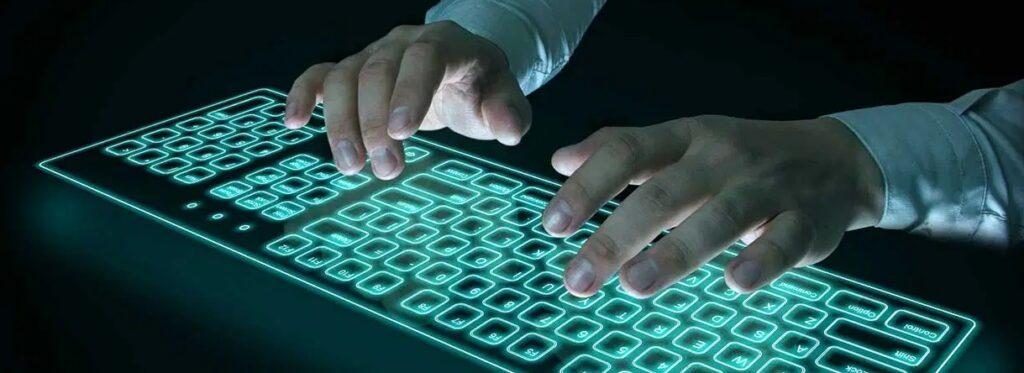
✓ Hologram Keyboard
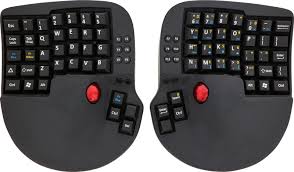
✓ Key mouse Keyboard
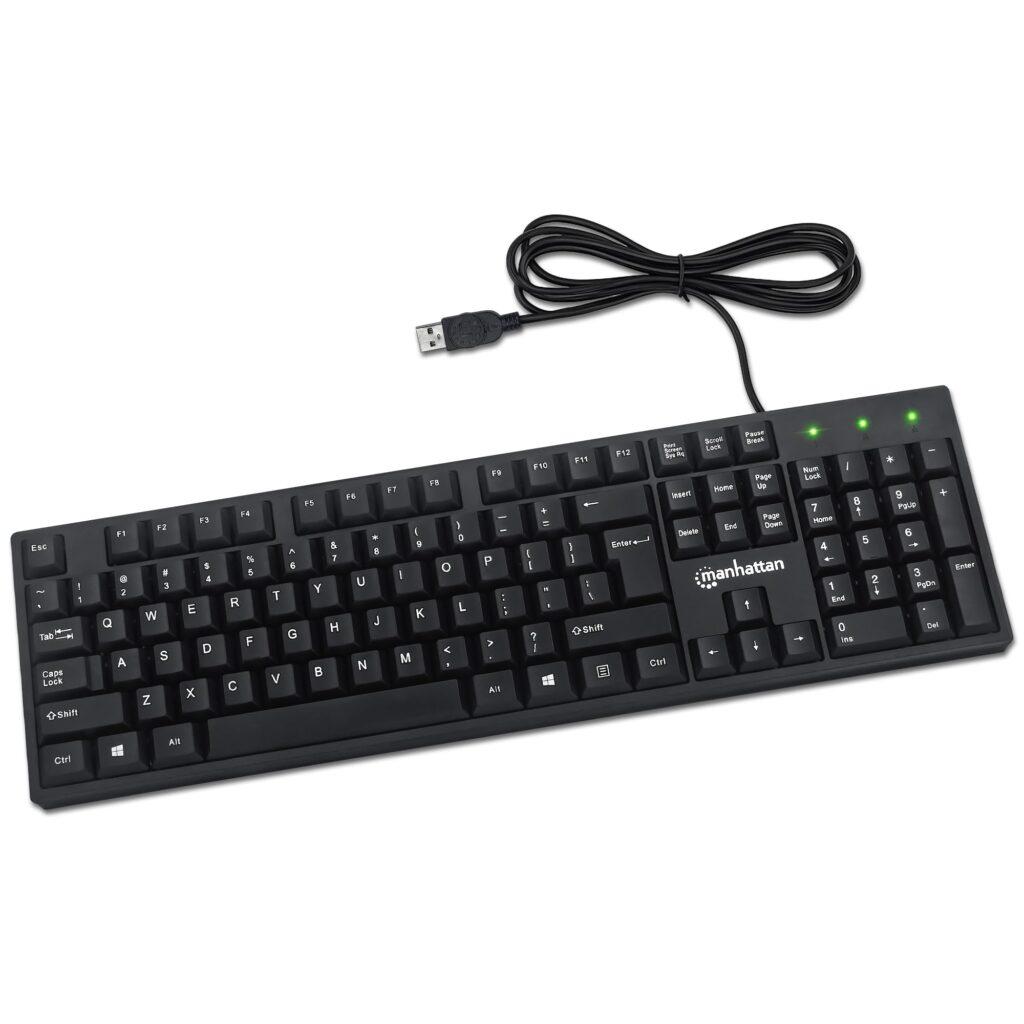
Wired Keyboard
Key Mouse
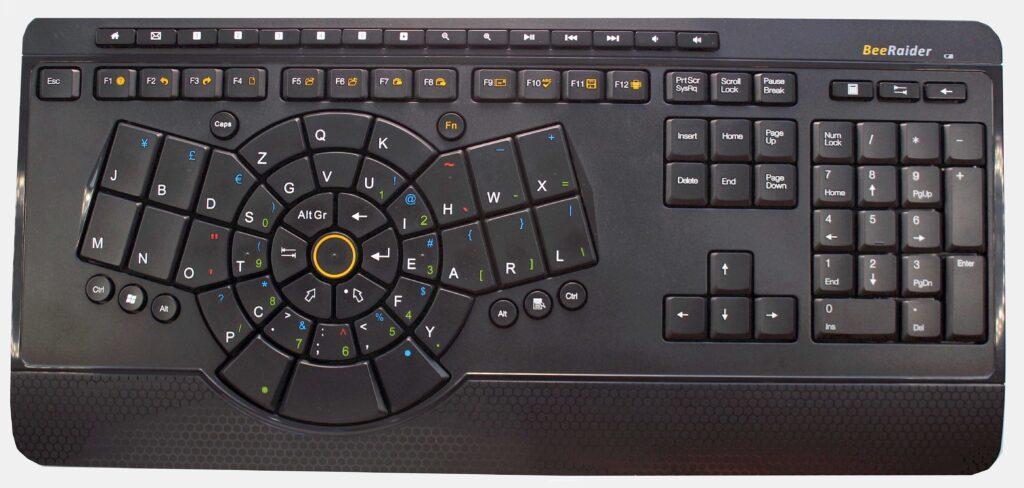
Bee Raider
Hologram Keyboard
➤ Mouse- यह GUI Interface में सबसे ज्यादा प्रयोग होने वाली Pointer Input Device है। इसमें कुल तीन बटन होते हैं। Left and Right Button और बीच में एक Scroll button होता है।
Technology के आधार पर Mouse कई प्रकार के होते हैं-
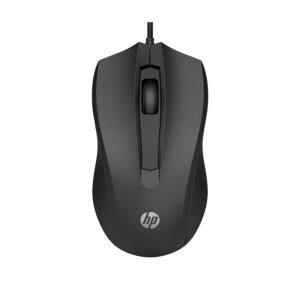
✓ Optical Mouse
✓ Wired Mouse (PS2, USB)
✓ Wireless Mouse
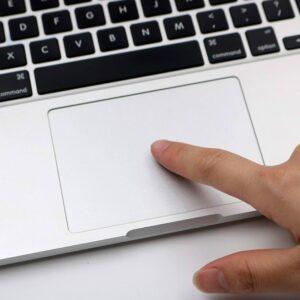
✓ Touchpad
✓ Mechanical Mouse
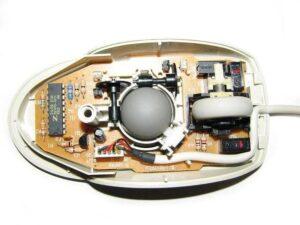
Mechanica Mouse
Optical Wired
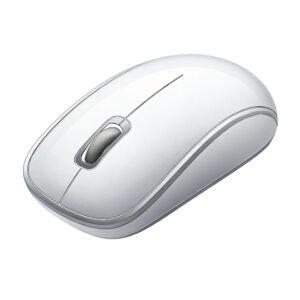
Optical Wireless
Touchpad
➤ Scanner- Scanner एक Input Device है जिसका उपयोग Hard Copy (छपे हुए पेज) को Soft Copy में बदलने के लिए किया जाता है। पेपर पर छपी हुई सूचना को Scanner Computer में सीधे तौर पर Input करता है। Scan किए हुए Data को Software की मदद से Edit भी कर सकते हैं।
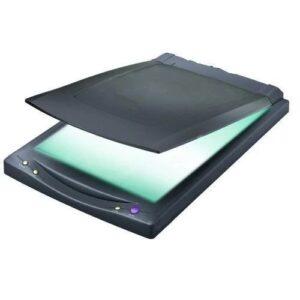
Scanner
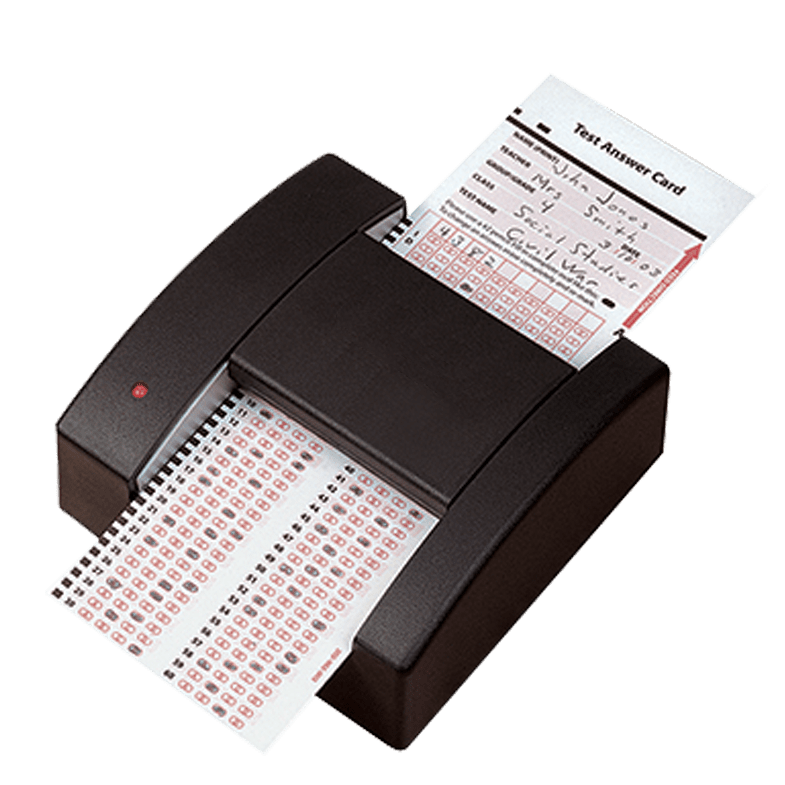
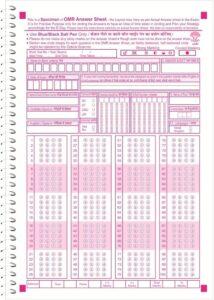
➤ OMR- इसका पूरा नाम Optical Mark Reader है। यह एक ऐसी Device
है जो OMR Sheet पर Pencil या Pen के चिन्ह की उपस्थिति और अनुउपस्थिति को जाँचती है। यह Machine केवल OMR Sheet को जाँचती है। आजकल इसका प्रयोग Competitive examination की Answer Book को Check करने में किया जाता है। इसके प्रयोग से कम समय में सही परिणाम आ जाते हैं।
➤ OCR- इसका पूरा नाम Optical Character Recognition है। OCR एक ऐसी Technology है जिसके द्वारा हम विभिन्न Document जैसे- image, PDF Files या हाथ से लिखे हुए Documents आदि को इस प्रकार के Data में बदल सकते हैं, जो Computer समझ सकता है। OCR के द्वारा हम किसी भी Document को Edit कर सकते हैं।

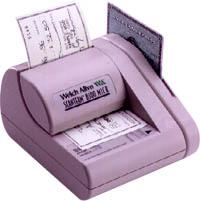
➤ MICR- MICR का पूरा नाम Magnetic Ink Character Recognition है। इसका प्रयोग बैंकों में अधिक संख्या में चेक जांचने में किया जाता है। MICR Technology में चेक पर विशेष चुम्बकीय स्याही द्वारा कैरेक्टर छापे जाते हैं। MICR रीडर चेक पर छपे कैरेक्टर को चुम्बकीय कॉयल के संवेदन से पढ़ता है, और यह जांचता है कि चेक सही है या नही। चेक पर जो अक्षर छपे रहते हैं वह चुम्बकीय स्याही से लिखे रहते हैं।
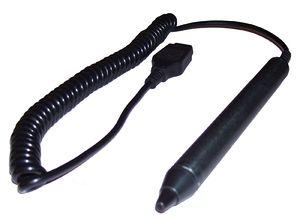
➤ Light Pen- Light Pen का प्रयोग Computer Screen पर कोई चित्र या आकृति का निमार्ण करने के लिये किया जाता है। यह भी एक Pointer Device है। Light Pen में एक फोटो सेल होता है। जब हम Light Pen से Computer Screen पर कोई चित्र बनाते है तो, इसकी पल्स स्क्रीन से Transmit होकर Computer में Save हो जाती है। Light Pen का प्रयोग Menu Option को चुनने में भी किया जा सकता है। आजकल इसका प्रयोग CAD के कार्यों में अधिक हो रहा है।
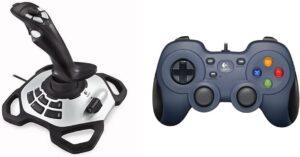
➤ Joystick- इसका प्रयोग Computer में Games खेलने के लिए किया जाता
है। Joystick के माध्यम से Screen पर उपस्थित आकृति को आसानी से मूव किया जा सकता है। यह बच्चों को Computer सिखाने का आसान तरीका है। इससे Games खेलना सुविधाजनक होता है। इसका प्रयोग Robot को Control करने के लिये भी किया जाता है।
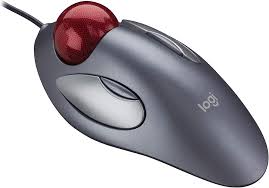
➤ Trackball- Trackball Mechanical Mouse की तरह दिखने वाला एक Pointing Input Device है। जिस में ऊपरी सतह पर एक रबड़ की Ball लगी होती है जिस को घुमाने से Mouse Pointer को Control किया जा सकता है। Trackball मैकेनिकल Mouse की तकनीकी के आधार पर कार्य करता है।
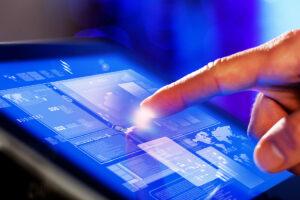
➤ Touch Screen- Touch Screen एक इनपुट डिवाइस है। Touch Screen की सहायता से Input देने के लिए उंगलियों का प्रयोग किया जाता है। उंगलियों के प्रयोग से Screen पर दिखने वाले Object को चुना जा सकता है और इसकी सहायता से Computer को निर्देश दिए जा सकते हैं। यह तकनीकी User Friendly होती है और इसको चलाना आसान होता है। इसमें Mouse का कार्य उंगली करती है और जिस Option को Select करना होता है उसे उंगली से Touch करते है। आज के दिनों में अधिकतर Mobile में Touch Screen का उपयोग किया जाता है।
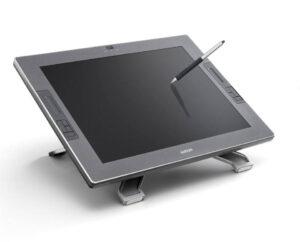
➤ Digitizing Tablet or Graphic Table- Digitizing Tablet एक Drawing सतह होती है। इसके साथ एक Pen या Mouse होता है। इस Table पर पतले तारों का जाल होता है, जिस पर Pen चलाते ही संकेत Computer में चले जाते है। इसके ऊपर एक Scanning Head लगा रहता है जिसे पक कहते है। इसका प्रयोग अक्षर को इच्छित Graphical स्थिति में पाने के लिये किया जाता है। इसकी सहायता से Graph का निमार्ण भी किया जा सकता है। इसलिये इसे Graph Table भी कहा जाता है।
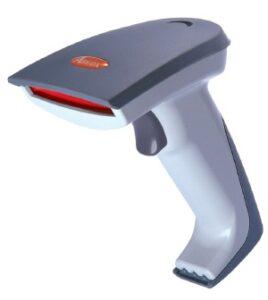
➤ Bar Code Reader (BCR)- Bar Code Reader का उपयोग Bar Code को Read
करने के लिए किया जाता है। Product के ऊपर छपे Barcode में कई तरह की महत्वपूर्ण जानकारियां छिपी होती हैं जिनको Read करने के लिए Bar Code Reader का उपयोग किया जाता है। Market में उपलब्ध अधिकतर Product में Barcode दिया होता है जिसमें कई महत्वपूर्ण जानकारियां होती हैं जैसे उनका Price, Manufacturing Date आदि को पढ़ने के लिए इसका उपयोग किया जाता है तथा बिलिंग काउंटर पर बिल तैयार करने में भी इसका उपयोग किया जाता है।
Output Device
Computer में Output Device एक Hardware Component है जिसका प्रयोग Computer से Output प्राप्त करने के लिए किया जाता है। Computer के द्वारा कई अलग-अलग तरह का Output जनरेट होता है जिसको प्राप्त करने के लिए कई अलग-अलग तरह के Output Device का प्रयोग किया जाता है जैसे Video, Audio तथा Text को प्राप्त करने के लिए इनसे संबन्धित Output Device का उपयोग होता है।
➤ Monitor- Monitor Computer की एक Output Display Device है, जिसे Visual Display Unit के नाम से भी जाना जाता है। यह देखने में TV, LCD, LED की तरह होता है। एक Monitor का कार्य User द्वारा दिए गए Input के परिणाम को Soft Copy में प्रदर्शित करना होता है।
Types of Computer Monitors-
✓ CRT (Cathode Ray Tube) Monitor यह तकनीकी सस्ती एवं रंगीन Output देने में सक्षम है। इसमें पिक्चर ट्यूब एलीमेंट होता है जो पुराने टीवी सेट के तरह होता है। यह Technology बन्द हो चुकी है।
✓ Liquid Crystal Display (LCD) यह एक Flat Panel Display Technology है जिसे आमतौर से TV, और Computer monitors में इस्तेमाल किया जाता है। उसके साथ इसका इस्तेमाल Mobile Device, Laptops, Tablets और Smartphones में भी किया जाता है। यह विद्युत की खपत कम करते हैं और वजन में हल्के होते हैं।
✓ Light Emitting Diode (LED) LED एक सेमी कंडक्टर डिवाइस है, जो विद्युत करंट मिलने पर Light पास करता है और Display दिखाता है। इसकी रोशनी ज्यादा चमकीली नही होती है। इसमें Backlight रोशनी के लिए Diode का प्रयोग किया जाता है। इनकी कीमत LCD से ज्यादा होती है, साथ ही इन्हे LCD का ही नया Version माना जाता है।
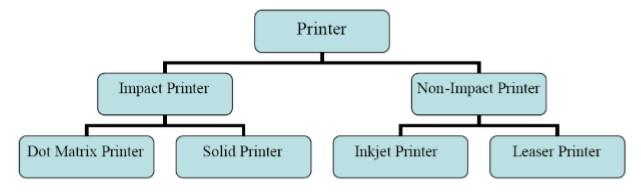
➤ Printer- Printer एक Electronic Device है, जिसका उपयोग Digital सूचना को कागज पर छापने के लिए किया जाता है। Printer एक Output Device है, जो Computer में Soft Copy को Hard Copy में परिवर्तित करने का काम करता है।
Printer मुख्य रूप से दो प्रकार के होते हैं-
I. Impact Printer
II. Non-Impact Printer
Impact Printer
इस Printer का प्रयोग Printing Documents के साथ-साथ Graphics के लिए भी किया जाता है। Impact printer ऐसा Printer है जहाँ प्रिंट-हेड, रिबन-कार्टिज और पेपर के बीच एक Physical संपर्क स्थापित किया गया होता है। इसमें इंक रिबन के प्रयोग से कागज पर Effective (प्रभावी) छपाई होती है।
Impact Printer कई प्रकार के होते हैं-
● Dot Matrix Printer
● Daisy Wheel Printer
● Line Printer
● Chain Printer
● Drum Printer etc.
Dot Matrix Printer- यह एक लोकप्रिय Impact Printer है। इनके प्रिंट हेड में पिनों का एक मैट्रिक्स होता है। इसमें छोटे-छोटे बिन्दुओं से मिलकर अक्षरों का निर्माण होता है। इनके प्रिंटिंग हेड में 9,14,18 या 24 पिनों का Horizontal Group होता है। एक बार में एक कॉलम की पिन हेड से बाहर निकलकर डॉट्स को छापती है। इनकी प्रिंटिंग गति 30 से 600 अक्षर प्रति सेकेंड होती
Daisy Wheel Printer- इन प्रिंटरों में प्रिन्टिंग के लिए एक प्लास्टिक के पहिए (Wheel) का प्रयोग किया जाता है। इस पहिए की आकृति गुलबहार फूल (Daisy Flower) के समान होती है, इसलिए इस Printer को Daisy Wheel Printer कहा जाता है।
Line Printer- इस प्रकार के प्रिंटर एक समय में एक पूरी पंक्ति छापते हैं। इस प्रकार के Printer तीव्र गति से कार्य करते हैं। इनकी गति LPM (Line Per Minute) होती है। यह एक मिनट में 300 से 2500 लाइनों को Print कर सकते हैं।
Non-Impact Printer
Non-Impact Printers Printing में Electrostatic और Inkjet Technology का प्रयोग करते हैं। आमतौर पर Non-Impact Printer Impact Printer की अपेक्षा तेज होते हैं।
Non-Impact Printer कई प्रकार के होते हैं-
● Inkjet Printer
● Thermal Printer
● Laser Printer
● Electromagnetic Printer
● Electrostatic Printer
Inkjet Printer- Inkjet Printer एक Non-Impact Printer है। जिसमें एक नोजल से कागज पर स्याही की बूंदों की बौछार करके कैरेक्टर और चित्रों की छपाई की जाती है। प्रिंट हेड के नोजल में स्याही की बूंदों को चार्ज करके कागज पर उचित दिशा में छोडा जाता है। इस Printer का Printer Out अधिक स्पष्ट होता है क्योंकि इसमें अक्षर का निर्माण कई Dots से मिलकर होता है।
Thermal Printer- यह Paper पर अक्षर छापने के लिए Heat का प्रयोग
करता है। Heat के द्वारा स्याही को पिघलाकर कागज पर छोड़ते हैं, जिससे अक्षर या चित्र छपते हैं। फैक्स मशीन भी एक प्रकार का थर्मल Printer है।
Laser Printer- Laser Printer के द्वारा उच्च गुणवत्ता (High Quality) के अक्षर और चित्र छापे जाते हैं। ये विभिन्न प्रकार के Laser Printer और विभिन्न Style के अक्षर को लेजर किरणों की सहायता से छाप सकते हैं।
3D Printer- Three-Dimensional (3D) Printer नई पीढ़ी की Printing
Machine है। इसको Additive Manufacture भी कहा जाता है। जोकि 3D Digital मॉडल की वस्तु को Layer by Layer बनाती है। इसका अविष्कार 1984 में चक हल (Chuck Hull) ने किया था। 3D Printer वस्तु का निर्माण करने के लिए मिश्र धातु, पॉलिमर, प्लास्टिक और खाद्य सामग्री जैसी सामग्री का उपयोग करते हैं। वास्तव में Computer द्वारा Modeling Software का उपयोग करके कई प्रकार के Object Device किए जाते हैं जैसे कि खिलौने, उपकरण, गहनें और यहां तक की हथियारों का निर्माण भी 3D Printer द्वारा किया जाता है।
➤ Plotter- यह एक Output Device है इससे चित्र एवं Graph को Print किया जाता है। इसके द्वारा बैनर, पोस्टर आदि को Print किया जाता है।
यह दो प्रकार के होते है-
1. Drum pen plotter
2. Flatbed plotter
Computer Memory and Storage
यह Device Input Device के द्वारा प्राप्त निर्देशों को Computer में Store करके रखता है। यह Computer की Storage Unit है। Memory CPU का अभिन्न अंग है। इसे Computer की Main Memory, Internal Memory या Primary Memory भी कहते हैं। इसमें Data को Binary Format (0,1) में Store किया जाता है।
Note- किसी भी निर्देश, सूचना अथवा परिणामों को Store करके रखना Memory कहलाता है।
मुख्य रूप से Memory दो प्रकार की होती हैं-
1. Primary Memory (मुख्य मेमोरी)
2. Secondary Memory (सहायक मेमोरी)
Primary Memory
Primary Memory Computer की Main Memory होती है। जो आमतौर पर उस प्रकार के Data अथवा Program को Store करती हैं, जिसे वर्तमान समय में Processing Unit (CPU) द्वारा Process किया जा रहा होता है। ये Memory Volatile और Non-Volatile दोनों तरह की होती हैं। प्राइमरी मेमोरी में मौजूद Data को CPU बहुत तेजी से Read करता है, क्योंकि यह Main Circuit Board में CPU के बहुत करीब स्थित होती है। प्राइमरी मेमोरी को Internal Memory और Primary Storage भी कहा जाता है। ये Memory आमतौर पर Semiconductor Materials (सामग्री) से बनाई गई होती है, और Secondary Storage के मुकाबले अधिक महंगी होती है। प्राइमरी मेमोरी के बिना Computer Work नहीं कर सकते हैं।
Primary Memory मुख्य रूप से तीन प्रकार की होती हैं- 1. RAM
2. ROM
3. Cache Memory
Random Access Memory (RAM)
RAM एक Hardware Device है जो Computer के Motherboard पर लगी होती है, और CPU की Internal Memory के रूप में कार्य करती है। यह Computer की मुख्य Memory होती है। यह अस्थाई Memory होती है, अर्थात् इसमें Store Data Computer बंद होने पर Delete हो जाता है जिसको पुनः प्राप्त नही किया जा सकता है। यह Volatile Memory कहलाती है। इसी से होकर डाटा Secondary Storage Device और Processor के पास जाता है।
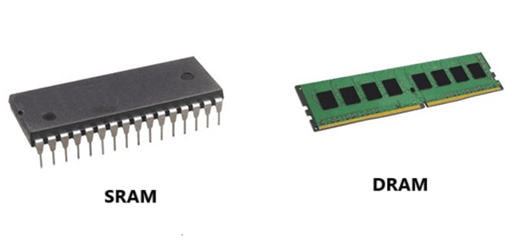
यह मुख्य रूप से दो प्रकार की होती है-
✓ SRAM
✓ DRAM
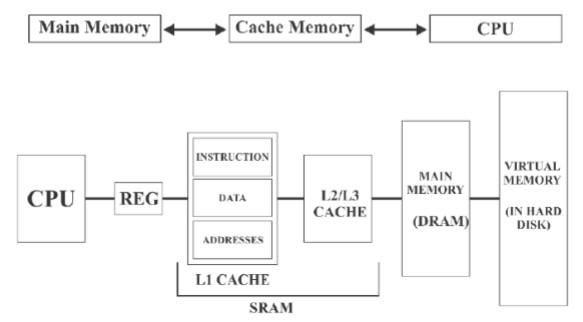
SRAM- इसका पूरा नाम Static Random Access Memory है। यह Flip Flop से मिलकर बनी होती है। यह Auto Refresh होती है। इसमें हम Data को अधिक समय तक रख सकते है। यह एक मंहगी Memory होती है। इसकी Data Accessing Speed अन्य RAM की अपेक्षा अधिक होती है।
DRAM- इसका पूरा नाम Dynamic Random Access Memory है। यह मेमोरी जल्दी जल्दी Refresh होती है। Refresh का मतलब Electronic Charge और Dischage से होता है। यह एक Second में हजारों बार Refresh होती है, अतः इसकी Speed Slow होती है। यह सस्ती होती है।
Read Only Memory (ROM)
ROM का पूरा नाम Read Only Memory है। यह Computer की Primary Memory होती है। यह एक Non-Volatile Memory है। इसमें Computer को Start करने वाले प्रथामिक Program एवं Setting (BIOS) होती है। यह Computer के Motherboard पर स्थाई रूप से लगी रहती है। यह एक मंहगी Memory होती है। यह बाजार में अलग से उपलब्ध नही होती है, यह Motherboard के साथ आती है।
यह मुख्य रूप से तीन प्रकार की होती है-
✓ PROM
✓ EPROM
✓ EEPROM
PROM- इसका पूरा नाम Programmable Read Only Memory है। इस चिप में केवल एक बार Program Store किया जा सकता था। Program में त्रुटि (Error) होने पर उसमें कोई सुधार नही किया जा सकता था।
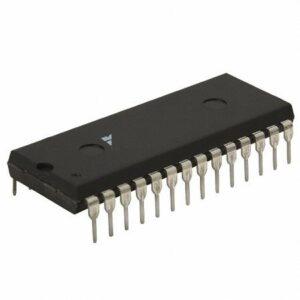
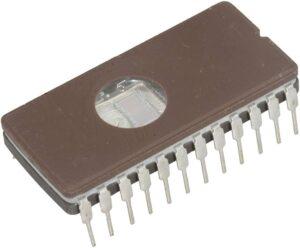
EPROM- इसका पूरा नाम Erasable Programmable Read Only Memory है। इस चिप ने PROM की समस्या को दूर किया था। इस चिप में Store Program में सुधार किया जा सकता था। चिप में सुधार करने के लिये चिप को बोर्ड से निकाल कर पराबैंगनी किरणों (Ultra-violet Light) के सामने रखा जाता था। जिससे चिप में Store Program और Data को Delete किया जाता था। इसके बाद पुनः Program को Store किया जाता था। जो एक कठिन एवं मंहगी प्रक्रिया थी।
EEPROM- इसका पूरा नाम Electronic Erasable Programmable Read Only Memory है। इस चिप ने EPROM की समस्या को दूर किया है। इस चिप में Store Program एवं Data में सुधार करने के लिये विद्युत का प्रयोग किया गया था। इसके लिये चिप को Motherboard से निकाले की आवश्यकता नही होती है। यह एक सरल एवं सस्ती प्रक्रिया है। आजकल के Motherboard में इसी ROM का प्रयोग किया जा रहा है।
Cache Memory
यह Memory CPU और Ram के बीच में होती है। यह CPU और Ram के बीच में एक ब्रिज का कार्य करती है। Cache 3 प्रकार की होती हैं, L1-L2-L3.
Secondary Memory
Secondary Memory को Storage Device भी कहा जाता है। आमतौर पर यह Computer का भाग नही होती है इसको Computer में अलग से जोड़ा जाता है। इसमें जो Data Store किया जाता है वह स्थाई होता है, अर्थात् Computer बंद होने पर इसमें Store Data Delete नही होता है। आवश्यकता के अनुसार इसमें Save File या Folders को भविष्य में Open करके देख सकते है, या इसमें सुधार कर सकते है। एवं इसको User के द्वारा Delete भी किया जा सकता है। इसकी Storage क्षमता अधिक होती है एवं Data को Access करने कि गति Primary Memory से धीमी होती है।
Types of Secondary Storage Device-
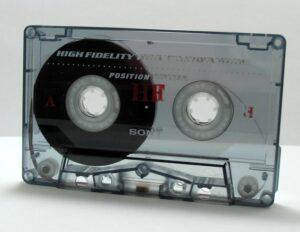
Magnetic Tape Magnetic Tape एक स्थाई Secondary Storage Device है। इसमें एक Plastic के Tape पर चुम्बकीय पदार्थ (Magnetic oxide) का लेपन रहता है। सभी Tape इसी प्रकार के होते है, चाहे वो Audio, Video या Computer की Storage Tape हो। इसमें Store Data को Sequential Access Method के द्वारा Store एवं Access किया जाता है। इनका प्रयोग Computer में Data एवं उसका Backup लेने के लिये किया जाता है।
Magnetic Disk आजकल Data को Store करने के लिये Computers में Magnetic Disk का प्रयोग किया जा रहा है। इस Disk में Direct Access से Data को Access किया जा सकता है। जो चुम्बकीय टेप में संभव नही है।
Magnetic Disk-
✓ Hard Disk
✓ Floppy Disk
Hard Disk- Hard Disk का विकास Computer में Data को Store करने के लिए किया गया था। आजकल इसका प्रयोग Computer से आगे बढ़कर कई क्षेत्रों में हो रहा है। जैसे Digital Video Recorder, Digital Camera आदि। चुम्बकीय Disk में Data को Store करने की क्षमता बहुत अधिक होती है। Hard Disk एक ही धुरी पर लगी हुई कई वृत्ताकार चुंबकीय Disk का एक समूह होता है।
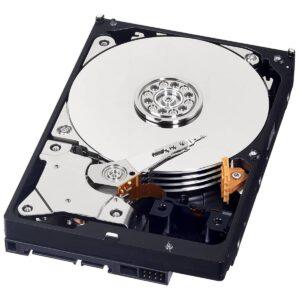
Floppy Disk- Floppy Disk एक वृत्ताकार Disk होती है। जिसके दोनों तरफ मैग्नेटिक पदार्थ चढ़ा होता है। इसका प्रयोग CD की तरह किया जाता है। इसके लिए एक Drive की आवश्यकता होती है, जिसे Floppy Drive कहा जाता है। Floppy Disk में डाटा Track and sector में Store होता है।
Compact Disc (CD)- CD या Compact Disk विशेष प्रकार की Disc होती है,
जिस पर Data एक ही बार Write किया जाता है और फिर उसे कई बार Read किया जा सकता है। CD का काम पहले सिर्फ Digital Audio Recording को स्टोर करना था, लेकिन अब इनका उपयोग सभी प्रकार के डाटा को स्टोर करने के लिए किया जाने लगा है। एक सामान्य CD लगभग 600MB से 700MB डाटा स्टोर कर सकती है।
Digital Versatile Disc (DVD)- फिलिप्स और सोनी द्वारा 1995 में DVD Optical Disk का अविष्कार किया गया था। एक DVD में अधिकतम 4.7GB डेटा स्टोर किया जा सकता है।
Blu-ray Disc (BRD)- Single Layer Blu-ray Disc में 25GB तथा Double Layer Blu-ray Disc में 50GB तक Data Store किया जा सकता है।
Memory Unit
| Unit | Sort Name | Capacity |
|---|---|---|
| Bit | Bit (Machine Language) | 0,1 (Binary language) |
| Nibble | Nibble | 4 bits |
| Byte | Byte | 8 bits |
| Kilo Byte | KB | 1024 Bytes=1 KB |
| Mega Byte | MB | 1024 KB = 1 MB |
| Giga Byte | GB | 1024 MB = 1 GB |
| Tera Byte | TB | 1024 GB = 1 TB |
| Peta Byte | PB | 1024 TB = 1 PB |
| Exa Byte | EB | 1024 PB = 1 EB |
| Zetta Byte | ZB | 1024 EB = 1 ZB |
| Yotta Byte | YB | 1024 ZB = 1 YB |
| Bronto Byte | BB | 1024 YB = 1 BB |
| Geop Byte | GB | 1024 BB = 1GB |
Virtual Memory- Virtual Memory एक काल्पनिक Memory है जिसमें CPU अपने
निर्देशों को अस्थाई (Temporary) तौर पर Store करता है। Virtual Memory Main Memory की Capacity को बढ़ाती है। Virtual Memory का प्रयोग तब होता है, जब किसी Program को चलाने के लिए Main Memory की Capacity कम पड़ जाती है।
Software
Software Programming Language में लिखे गए निर्देशों (Instructions) अथवा प्रोग्रामों का समूह होता है। जो हमारे Computer System में प्रयोग होने वाले Hardware की कार्य क्षमता को बढ़ाता है तथा सभी Hardware के बीच समन्वय स्थापित करने का कार्य करता है। Software का मुख्य उद्देश्य Data को Information में परिवर्तित करना है।
Types of Software (सॉफ्टवेयर के प्रकार)-
✓ System Software
✓ Application Software
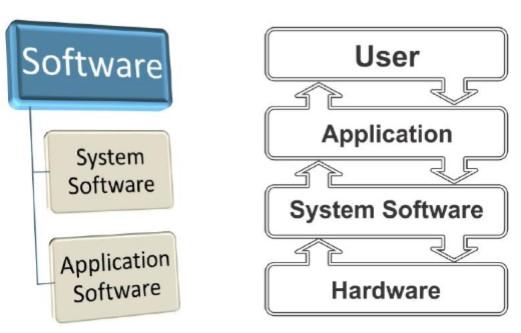
Application Software
Application Software ऐसे प्रोग्रामों को कहा जाता है, जो किसी Specific काम को करने के लिए बनाए जाते हैं। इस तरह के Software को पर्सनली Users की मदद के लिए ही Develop किया जाता है। ये Software केवल एक ही Specific Task Perform कर सकते हैं। आवश्यकता अनुसार भिन्न-भिन्न तरह के कार्यों को पूरा करने के लिए भिन्न-भिन्न तरह के Software होते हैं।
Application Software (Based On Work)
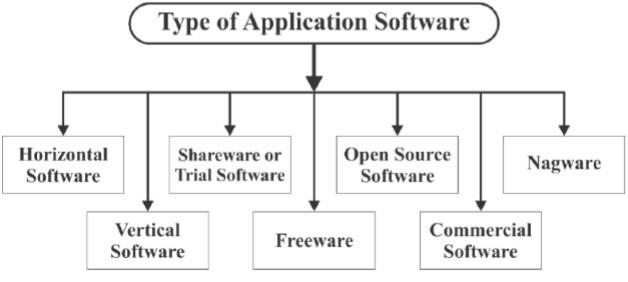
Horizontal Software- ये वे Software होते हैं, जिनका उपयोग सभी Computer User करते हैं। Example- MS. Office, Photoshop, Tally etc.
Vertical Software- ये वे Software होते हैं, जिनको किसी विषेश संगठन के लिए बनाया जाता है। Example- Finacle, MIBS etc.
Shareware- इन Software को हमें प्रयोग करने के लिए खरीदना पडता है, लेकिन खरीदने से पहले कुछ दिनों के लिए हमें इनका Trial version दे दिया जाता है। Example- CorelDraw etc.
Freeware- ये Software Free होते हैं। Example- VLC, Nero etc.
Open Source Software- ये Software अपने साथ अपना Source Code भी हमें
देते हैं, जिससे हम अपनी आवश्यकता के अनुसार उसमें बदलाव कर सकते हैं।
Example- Linux, Libreoffice, Google Chrome etc.
Commercial Software- इन Software को या तो खरीदना पडता है, या फिर लाइसेंस लेना पडता है। Example- Ms. Office, Adobe Photoshop etc. Nagware- ये Software Shareware के अंतर्गत आते हैं, इन Software का जब Trial Time समाप्त होने वाला होता है, तब ये Notice देते हैं, कि अब आप इस Software को Purchase कर लिजिए। Example- WinRAR etc.
| Example of Application Software | |
|---|---|
| Word Processing Software | MS-Word |
| Presentation Software | MS PowerPoint |
| Spreadsheet Software | MS Excel |
| Database Software | MS Access |
| Desktop Publishing Software | Adobe Photoshop |
| Internet Browsing Software | Google Chrome |
| Graphics Software | CorelDRAW |
| Multimedia Software | VLC |
| Language Software | Turbo C, Code Block, JDK |
| Accounting Software | Tally, Busy |
System Software
यह एक या एक से अधिक Program का समूह होता है। System Software के द्वारा Computer Hardware को नियंत्रित किया जाता है। यह Computer का प्रमुख Program होता है। इसके बिना Computer को Start नही किया जा सकता है। यह Software System के लिये कार्य करते है, इसलिये इनको System Software कहा जाता है।
इनके द्वारा निम्नलिखित कार्य किये जाते हैं-
✓ यह User एवं Hardware के बीच Interface का निमार्ण करते है। ✓ यह Application Software को execute करने के लिये Platform उपलब्ध करते है।
✓ नये Hardware का प्रयोग करने के लिये सहयोग प्रदान करते है।
✓ यह Computer को नियंत्रित करते है।
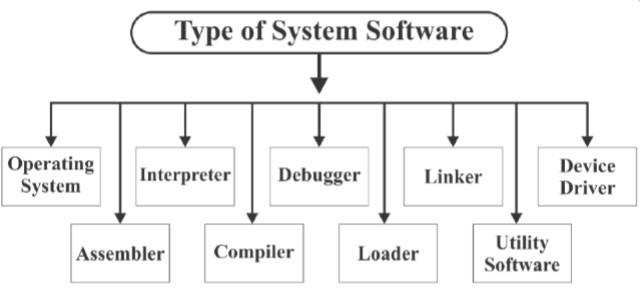
Operating System- Operating System एक System Software है जो User
और Hardware के बीच संवाद स्थापित करने का काम करता है और Application Software को एक Platform Provide करता है साथ में Hardware को भी Control करने का काम करता है।
Assembler- Assembler एक System Software है। यह एक Translator होता है। जो assembly Language के Program को Machine Language में बदलता है, और Machine Language को Assembly Language में बदलता है।
Compiler- Compiler एक System Software है। यह एक Translator होता है, जो हाई लेविल Language के Program को मशीन Language में बदलता है। और इसके बाद मशीन Language के Code को Processing के लिये भेजा जाता है। Processing के बाद जो परिणाम आता है उसे User Language में बदला जाता है। Compiler पूरे Program को एक साथ Machine Code में बदलता है।
Interpreter- Interpreter एक System Software है। यह एक Translator
होता है, जो हाई लेविल Language के Program को मशीन Language में बदलता है। यह Code को Line by Line मशीन Language में बदलता है एवं उसको रन करके उसके परिणाम को तुरंत Display करता है। यह Compiler से धीमा होता है। यह Memory में कम जगह को घेरता है। इसमें कोड को Repeat करने की आवश्यकता नही होती है।
Utility Software (यूटिलिटी सॉफ्टवेयर)
Utility Software एक प्रकार का System Software है। जो Computer को Configure, Analyze, Optimize और Maintenance करने का काम करते हैं। बहुत सारे Utility Software Operating System के साथ आते हैं। जैसे- Disk Defragmenter, Disk Cleanup, Windows Defender, Disk Management, Resources Monitor आदि। इसके अलावा कुछ Utility Software अपने जरूरत के अनुसार अलग से भी Install करते हैं। जैसे- Antivirus, Disk Cleaner आदि।
Open Source and Proprietary Software
➤ Open Source Software- Open Source Software एक ऐसा Software है, जो Source Code के साथ वितरित किया जाता है। और User उसके Source Code को प्राप्त करके उसमें अपनी जरूरत के अनुसार नए Feature जोड़ सकते हैं और उसे अपने हिसाब से Modified कर सकते हैं।
Example- Mozilla Firefox, Linux, Ubuntu, Word press etc.
➤ Proprietary Software- मालिकाना Software (बंद स्त्रोत Software) का
मतलब है कि Software बनाने वाली कंपनी Software का मालिक है और कोई भी उस कंपनी की अनुमति के बिना इसे Duplicate या वितरित नहीं कर सकता है। यदि वे मालिकाना Software का उपयोग करना चाहते हैं तो उपयोगकर्ताओं को Software कंपनी को भुगतान करना होगा।
Example- Adobe Photoshop, CorelDraw, Microsoft Office, Tally etc.
Mobile Apps
Mobile App (Mobile Application) एक Software होता है, जिसे Mobile Device- Smartphone, Tablet PC, iPhone, iPad आदि के लिए Developed किए जाते हैं।
Types of Mobile Application-
✓ Native Apps
✓ Web-Based Apps
✓ Hybrid Apps
Native Application- इन Apps को केवल किसी एक Operating System अथवा
Device के लिए बनाया जाता है। जैसे iPhone के लिए बनाए गए App केवल iPhone में ही Run हो सकते हैं। इन्हे अन्य Smartphone में नही चलाया जा सकता है। अर्थात् ये अन्य Devices के लिए Compatible (अनुकूल) नही होते हैं।
Web-Based Application- इन Apps को HTML, CSS तथा JavaScript Technology के इस्तेमाल से बनाया जाता है। इनका आकार बहुत हल्का होता है, मगर इनकी Performance Native Apps की तुलना में कम होता है। इन्हे आप Web Browser की सहायता से ही Access कर पाते हैं।
Hybrid Application- ये Apps एक से ज्यादा Mobile Platforms/Device के लिए विकसित किए जाते हैं। ये Apps Web आधारित Technology का Use करके बनाए जाते हैं और एक ही Code को Multi Device के लिए Compatible (अनुकूल) होने के लिए विकसित किया जाता है। यानि एक App iPhone में भी चल सकता है और दूसरे Devices में भी चल सकता है।
Example of Mobile Applications-
✓ WhatsApp
✓ Facebook
✓ Gmail
✓ Snap chat
✓ Instagram
✓ Twitter
✓ YouTube
✓ Chrome
Chapter 1- Important Questions
1. What is the difference between primary memory and secondary memory? Briefly explain various types of primary and secondary memory.
प्राइमरी मेमोरी और सेकेंडरी मेमोरी में क्या अंतर है? विभिन्न प्रकार के प्राइमरी और सेकेंडरी मेमोरी डिवाइस को संक्षेप में समझाइए ?
Primary Memory और Secondary Memory में निम्नलिखित अंतर है-
| Primary memory | Secondary memory |
|---|---|
| 1. Primary Memory Computer की Internal Memory है। | जबकि Secondary Memory एक External Memory है। |
| 2. Primary Memory सेकेंडरी मेमोरी की तुलना में मंहगी होती है। | जबकि यह Memory सस्ती होती है। |
| 3. Primary Memory Fast होती है। | जबकि Secondary Memory Slow होती है। |
| 4. Primary Memory आमतौर पर Volatile होती है । | जबकि Secondary Memory Non-Volatile होती है। |
| 5. Primary Memory की Storage क्षमता कम होती है। | जबकि Secondary Memory की Storage क्षमता अधिक होती है। |
Random Access Memory (RAM)- RAM एक Hardware Device है जो
Computer के Motherboard पर लगी होती है। यह Computer की Primary Memory होती है। यह अस्थाई Memory होती है, अर्थात् इसमें Store Data Computer बंद होने पर Delete हो जाता है जिसको पुनः प्राप्त नही किया जा सकता है।
Read Only Memory (ROM)- ROM का पूरा नाम Read Only Memory
है। यह Computer की Primary Memory होती है। यह एक Non-Volatile Memory है। इसमें Computer को Start करने वाले प्रथामिक प्रोग्राम एवं Setting (BIOS) होती है।
Hard Disk- हार्ड डिस्क का विकास Computer में Data को Store करने के
लिए किया गया था। आजकल इसका प्रयोग Computer से आगे बढ़कर कई क्षेत्रों में हो रहा है। जैसे Digital Video Recorder, Digital Camera आदि। Hard Disk में Data को Store करने की क्षमता बहुत अधिक होती है।
Compact Disc (CD)- CD या Compact Disk विशेष प्रकार की Disk होती
है, जिस पर Data एक ही बार Write किया जाता है और फिर उसे कई बार Read किया जा सकता है।
2. Explain the functions of Compiler, Interpreter and Assembler? कम्पाइलर, इंटरप्रेटर और असेम्बलर के कार्यों को समझाइए ?
Compiler- Compiler एक System Software है। यह एक Translator होता है, जो हाई लेविल Language के प्रोग्राम को मशीन Language में बदलता है। Compiler पूरे प्रोग्राम को एक साथ मशीन कोड में बदलता है।
Interpreter- Interpreter एक System Software है। यह एक Translator
होता है, जो हाई लेविल Language के प्रोग्राम को मशीन Language में बदलता है। यह Code को Line by Line मशीन Language में बदलता है एवं उसको Run करके उसके परिणाम को तुरंत Display करता है। यह Compiler से धीमा होता है।
Assembler- Assembler एक System Software है। यह एक Translator होता है। जो Assembly Language के प्रोग्राम को मशीन Language में बदलता है, और मशीन Language को Assembly Language में बदलता है।
3. Draw an Internal Diagram of computer system and explain in brief the application of various components?
Computer सिस्टम का एक आन्तरिक आरेख तैयार करें तथा विभिन्न घटकों के उपयोग की संक्षेप में व्याख्या करें ?
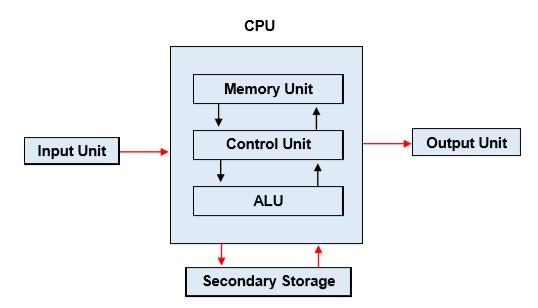
Computer के प्रमुख घटक-
Central Processing Unit (CPU)- CPU का पूरा नाम Central Processing Unit
है। यह Computer का दिमाग होता है। CPU का काम निर्देशों अथवा प्रोग्रामों को Execute करना होता है। CPU, CU, ALU और MU से मिलकर बना है।
Memory Unit- किसी भी निर्देश, सूचना अथवा परिणामों को Store करके रखना Memory कहलाता है। मुख्य रूप से Memory दो प्रकार की होती हैं- Primary Memory और Secondary Memory.
Input Device- Input Device वे Device होते हैं, जिनका प्रयोग Computer में Data तथा निर्देशों को Input के रूप में देने के लिए किया जाता है। Computer में कई तरह के Input Device का उपयोग होता है। जैसे- Key Board, Mouse, Scanner, OMR, OCR, MICR, Light pen, Joystick etc.
Output Device- Computer में Output Device एक Hardware Component है,
जिसका प्रयोग Computer से Output प्राप्त करने के लिए किया जाता है। Computer के द्वारा कई अलग-अलग तरह का Output जनरेट होता है, जिसको प्राप्त करने के लिए कई अलग-अलग तरह के Output Device का प्रयोग किया जाता है।
जैसे- Monitor, Printer, Plotter, Speaker etc.
4. Explain briefly System Software, Application and Utility Software?
सिस्टम सॉफ्टवेयर, एप्लीकेशन और यूटिलिटी सॉफ्टवेयर के बारे में संक्षेप में बताएं ?
System Software- System Software के द्वारा Computer Hardware को नियंत्रित किया जाता है। यह Computer का प्रमुख Program होता है। इसके बिना Computer को Start नही किया जा सकता है। System Software कई प्रकार के होते हैं जैसे- Operating System, Interpreter, Debugger, Linker, Assembler, Compiler etc.
Application Software- Application Software ऐसे प्रोग्रामों को कहा जाता है,
जो किसी Specific काम को करने के लिए बनाए जाते हैं। इस तरह के Software को पर्सनली Users की मदद के लिए ही Develop किया जाता है। Application Software कई प्रकार के होते हैं। जैसे- MS-Word, Adobe Photoshop, Google Chrome, VLC etc.
Utility Software- Utility Software एक प्रकार का System Software है। जो
Computer को Configure, Analyze, Optimize और Maintenance करने का काम करते हैं। Utility Software कई प्रकार के होते हैं। जैसे- Windows Defender, Antivirus, Disk cleaner, Disk Management etc.
5. Explain the concept of Virtual memory? And describe volatile and non-volatile memory? वर्चुअल मेमोरी की अवधारणा को समझाइए? और वोलेटाइल और नॉन-वोलेटाइल मेमोरी का वर्णन करें ?
Virtual Memory- एक काल्पनिक मेमोरी है जिसमें CPU अपने निर्देशों को अस्थाई (Temporary) तौर पर Store करता है। Virtual Memory Main Memory की Capacity को बढ़ाती है। Virtual Memory का प्रयोग तब होता है, जब किसी Program को चलाने के लिए Main Memory की Capacity कम पड़ जाती है। Volatile Memory- Volatile Memory को हम Temporary Memory के नाम से भी जानते हैं, जिसमें Data को Store करने के लिए Power supply का होना जरूरी होता है। अगर Volatile Memory को Power Supply न मिले तो उसमें Data को Store नही किया जा सकता है। जैसे RAM एक Volatile Memory है। और जब तक Computer On रहता है, तब तक RAM में Data स्टोर रहता है, लेकिन जैसे ही Computer को Shut down करेंगे RAM में से सारा Data Erase हो जायेगा। Non-Volatile Memory- Non-Volatile Memory वो Memory होती है, जिनमें Power supply न होने पर भी Data Erase नही होता है। इस Memory को Permanent Memory भी कहते हैं। Non-Volatile Memory में जो Data रहता है वो Permanent रहता है, जब तक की हम उस Data को खुद से Delete न करें। जैसे- Hard Disk एक Non-Volatile Memory है। अगर हम Hard Disk में किसी भी Data को Store करें और फिर Computer को Shut down कर दें, तब भी हमारा Data हार्ड डिस्क में Save रहेगा और फिर Computer Start करने पर हम उस Data को हार्ड डिस्क से Read/Write कर सकते हैं।
Chapter 2- Introduction to Operating System
Operating System किसी भी Computer का एक अहम् भाग होता है, जो Computer में Software के रूप में Store रहता है। Operating System Computer के सभी भागों जैसे- Memory, Input, Output तथा Computer से जुड़े सभी Hardware Components को नियंत्रित करता है। Operating System एक System Software होता है।

Main Functions of Operating System-
➤ Processing Management- Operating System Computer में चल रहे
सभी Programs या Processes की स्थिति पर नजर रखता है और उनकी आवश्यकता के अनुसार साधन उपलब्ध कराने का कार्य करता है। Operating System अपनी Policy (नीति) के अनुसार यह भी तय करता है कि कौन सा साधन किस Process को कितने समय के लिए उपलब्ध कराया जाये और कब साधन उस Process से वापस ले लिया जाये, ताकि सभी Process अपनी Preference (वरीयता) के अनुसार उचित प्रकार से संचालित होते रहे। Operating System के इस कार्य को Processing Management कहा जाता है। ➤ Memory Management- Operating system Primary Memory को Manage करता है। यह Main Memory के प्रत्येक Location का Record रखता है कि कौन सी Location खाली है, या किसको कितनी Memory की आवश्यकता है।
➤ Input Output Device Management- एक Operating System अपने
सम्बन्धित Drivers के माध्यम से Device संचार का प्रबन्धन करता है। यह तय करता है कि किस प्रक्रिया को Input/Output Device कब और कितने समय के लिए प्रयोग में देना है।
➤ File Management- एक File System को कुशल या आसान Navigation,
और उपयोग के लिए Directory में व्यवस्थित किया जाता है। एक Operating System इस बात पर नजर रखता है कि जानकारी कहाँ Store है।
➤ Protection and Security- Operating system User के Data और अन्य
जानकारी की सुरक्षा के लिए Password सुरक्षा प्रदान करता है। यह Program और User Data तक अनधिकृत पहुँच को भी रोकता है।
Popular Operating System- Windows, Android, Macintosh, Unix, Linux.
Windows Developed By Microsoft Corporation.
| Version | Release Date | Windows ME | 14-Sep-2000 |
|---|---|---|---|
| Windows 1.01 | 20-Nov-1985 | Windows XP | 25-Oct-2001 |
| Windows 3.1 | April-1992 | Windows Vista | 30-Jan-2007 |
| Windows NT 3.1 | 27-July-1993 | Windows 7 | 22-Oct-2009 |
| Windows 95 | 24-Aug-1995 | Windows 8 | 26-Oct-2012 |
| Windows 98 | 25-June-1998 | Windows 8.1 | 18-Oct-2013 |
| Windows 2000 | 17-Feb-2000 | Windows 10 | 29-July-2015 |
Types of Operating System (Based On Technology)-
➤ Single User Operating System (CUI Based)- जो Operating System एक बार में Computer पर एक ही User को कार्य करने की अनुमति देता है, उसे Single User Operating System कहा जाता है। Example-MS.Dos, Windows Etc.
➤ Multiuser Operating System (GUI Based)- एक Multiuser Operating System, एक ही Computer पर कई Users को एक साथ कार्य करने की सुविधा देता है। प्रत्येक User को Computer से जुड़ा एक Terminal दे दिया जाता है। Example- Unix, Linux Etc.
➤ Single Tasking Operating System- जो Operating System एक बार में एक Single Task ही Execute कर सकता है (एक समय में एक ही काम कर पाना), उसे Single Task Operating System कहा जाता है। Example-MS.Dos.
➤ Multi Tasking Operating System- जो Operating System एक बार में कई Task Execute कर सकता है, उसे Multitasking Operating System कहा जाता है। आजकल के Operating System Multitasking Operating System है। Example- Windows, Unix, Linux Etc.
➤ Real Time Operating System- Real Time Operating System का उपयोग वास्तविक समय Application के लिए किया जाता है, इसका उपयोग उन अनुप्रयोगों के लिए होता है जहाँ Data Processing का समय निश्चित और छोटी मात्रा में होता है।
Operating Systems for Desktop and Laptop
आमतौर पर Desktop और Laptop में प्रयोग किए जाने वाले Operating System Windows 10, Apple, Mac OS है। Desktop और Laptop में सबसे ज्यादा प्रयोग किया जाने वाला Operating System Microsoft Company द्वारा बनाया गया Windows Operating System है। जिसका प्रयोग आमतौर पर Laptop तथा Desktop में किया जाता है। दूसरे Number पर प्रयोग किया जाने वाला Operating System Apple Company द्वारा Develop किया गया Mac OS है, जिसका प्रयोग Apple Company द्वारा विकसित किए गए Desktop तथा Laptop में किया जाता है। Linux भी एक लोकप्रिय Operating System है, जिसका उपयोग Laptop तथा Desktop में किया जाता है। इसकी एक खास विशेषता है कि यह एक Open Source Operating System है, जो कि विल्कुल Free है। Linux Operating System के विभिन्न Version उपलब्ध हैं, जो काफी लोकप्रिय भी हैं। वर्तमान में Desktop तथा Laptop में प्रयोग किए जाने वाले Operating System GUI (Graphical User Interface) पर आधारित है, जिनमें Windows Operating System सबसे लोकप्रिय है।
Operating Systems for Mobile Phones and Tablet
जैसे Linux या Windows Operating System आपके Desktop या Laptop Computer को Control करते हैं, उसी तरह एक Mobile या Tablet Operating System Mobile Phone व Tablet को नियंत्रित करता है। एक Mobile Operating Mobile पर चलने वाले सभी Applications को चलाता व उन्हे Control करता है, जैसे – User द्वारा दिए जाने वाले Input, Output, Email, Text Messaging etc.
Some Important Mobile and Tablet Operating system-
✓ Android Operating System
✓ IOS Operating System
✓ BlackBerry Operating System
✓ Kai Operating System
User Interface for Desktop and Laptop
User Interface दो प्रकार के होते हैं-
✓ CUI (Character User Interface)
CUI Interface में User द्वारा Computer को दिए जाने वाले सभी Instructions चिन्हों या शब्दों के रूप में Type करके दिए जाते हैं।
Example- MS-DOS, UNIX
✓ GUI (Graphical User Interface)
GUI Interface में User द्वारा Computer को दिए जाने वाले सभी Instructions Display Screen पर बने हुए विशेष चिन्ह या स्थान पर Click करके दिए जाते हैं। Example- Windows Operating System
Desktop
Desktop एक Computer का Primary User Interface है। जब आप अपने Computer को Boot करते हैं, तो Startup Process पूरी होने के बाद Desktop Display होता है। इसमें Desktop background, Wallpaper और आपके द्वारा Save की गई Files और Folders के Icon होते हैं।
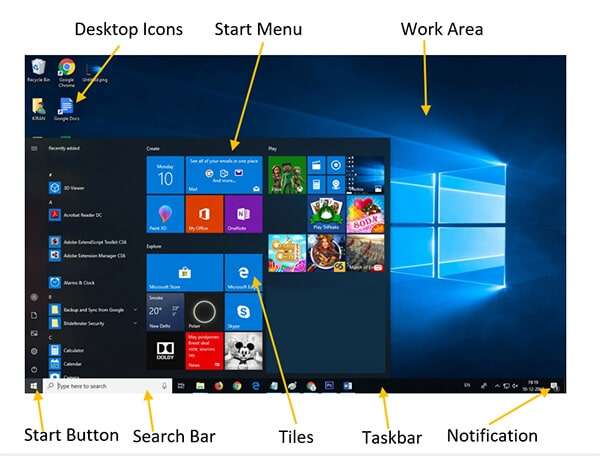
Start Button- यह Window का एक महत्वपूर्ण भाग है जो हमें Taskbar में Left Hand की ओर दिखाई देता है। Start Button को Press करने से कुछ Menu List Open होती है, जिसे हम Start Menu कहते हैं। इनकी बनावट Window Version और Manufacturers के द्वारा अलग-अलग हो सकती हैं।
Cortana- Cortana Microsoft का Virtual Digital Assistant है, जो कि Windows Laptop, PC, Phone और Tablets में होता है। Virtual Assistant का मतलब है कि जिससे हम बोल कर काम करवा सकते हैं।
Task View- Windows 10 के साथ Involved (शामिल) किया गया, Task View
एक Multitasking Feature है जो आपको कई Virtual Desktop पर अपने Open App Window को Access करने और Organize करने की सुविधा देता है, साथ ही आपको अपने Microsoft Account से Connect किसी भी Device पर शुरू की गई पिछली Activities को जल्दी से फिर से शुरू करने की अनुमति देता है।
Action Center- Action Center एक अधिसूचना केंद्र है जिसके मदद से हम अपने
Computer में कई प्रकार के हो रहे समस्याओं को Find कर सकते है। Computer के अंतर्गत होने वाली समस्याओं को Notification के जरिये Taskbar में Indicate करता रहता है।
Task Bar
Task Bar Desktop पर सबसे नीचे की पट्टी को कहा जाता है। जब आप कोई Application या Program Open करते हैं तो वह Task bar पर दिखाई पड़ता है। इस तरह आप Task Bar को देखकर पता लगा सकते हैं कि Present Time में आपके Computer पर कितने और कौन-कौन से Application Run हो रहे हैं। Task Bar हमें सभी चल रहे Programs पर Immediately पहुँचनें की सुविधा प्रदान करता है। Task bar पर Left Side में Start Menu और Right Side में Notification Area होता है।

Icons and Shortcuts
Icon एक प्रकार का Graphics Object है, जो आपके Computer में किसी भी File/Folder या Program को दर्शाता है। Icon विभिन्न प्रकार के होते है- System Icon, Shortcut Icon, Program Icon.
System Icon- Computer में जब हम कोई Operating System Install करते हैं, तब उसके साथ कुछ Icons by Default आते हैं। ये Icons हमारी Desktop Screen पर देखे जा सकते हैं जैसे- My Computer, My Documents, Recycle Bin, Control Panel etc.
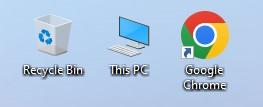
Shortcut Icon- एक Shortcut सम्बंधित Program, Folder, Files की Link होती है, जिस पर Double Click करके सम्बंधित Item को Run किया जा सकता है। Shortcut Icon को Delete करने पर सिर्फ Icon ही Delete होता है, Actual Item Delete नही होता है। Shortcut Icon को Actual File से Arrow के चिन्ह द्वारा अलग किया जाता है। Shortcut Icon का File Extension .Ink होता है।
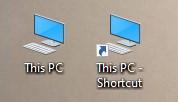
Program Icon- यह Icon किसी Application Program या उसमें बनी File को दर्शाता है, जिस पर Click करके Program या सम्बंधित File को खोला जा सकता है। Program Icon या Program File पर सम्बंधित Logo और Program या File का नाम भी Show होता है। इससे किसी भी Program या उसमें बनी File को आसानी से पहचाना जा सकता है।

Running an Application
किसी Program को Open करने के लिए उस पर Double Click करेंगे या फिर उस पर Right Click करके उसे Open कर सकते हैं।
Close Apps
किसी Program को Close करने के लिए Close Button पर Click करेंगे, या Keyboard से Alt + F4 Button को Press करेंगे।
Operating System Simple Setting
Windows Operating System में System Setting को बदलने के लिए Control Panel का Use किया जाता है। Control Panel के अंदर Hardware और Software से सम्बंधित सभी प्रकार की Setting के Option उपलब्ध होते हैं, जिनका प्रयोग करके System की Setting को अपने अनुकूल बदला जा सकता है।
Using Mouse and Changing its Properties
आप अपने Mouse को अपनी सुविधा अनुसार उसकी Setting में बदलाव करके उसका Use कर सकते हैं। Mouse की Setting को बदलने के लिए Control Panel में Mouse Icon पर Double Click करके Mouse Setting Dialog Box को Open कर सकते हैं। Mouse Dialog Box में कई Option उपलब्ध होते हैं जिनका उपयोग Mouse की Setting को बदलने के लिए किया जाता है। जैसे- Buttons, Pointers, Pointer Options etc.
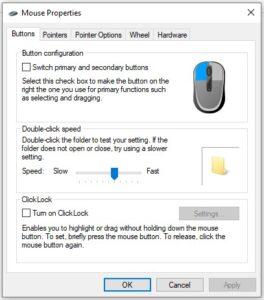
Changing System Date and Time
अपने System की Date और Time बदलने के लिए आप Screen के नीचे Task Bar के Right Side में Date and Time पर Right Click करें, और फिर Adjust Date/Time पर Click करें।
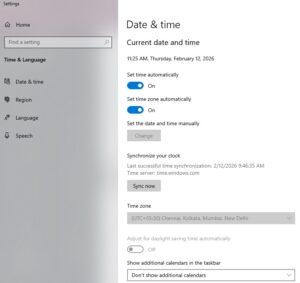
Changing Display Properties
अपने System की Display Properties को Change करने के लिए Desktop पर Right Click करें, और फिर Display Setting पर Click करें।
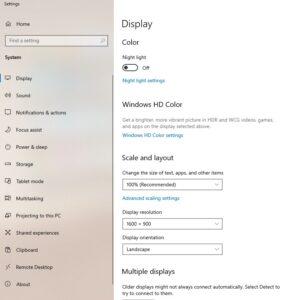
To Add or Remove Program and Features
Microsoft Windows Operating System में Add या Remove Programs एक ऐसी सुविधा है, जो Users को अपने Computer पर Install किए गए Software को Uninstall और Mange करने की सुविधा मिलती है। Windows 10 में Add या Remove Programs को Open करने के लिए Control Panel में जायेंगे, फिर Programs and Features पर Click करेंगे। इसकी Help से आप Program को Manage या Uninstall कर सकते हैं।
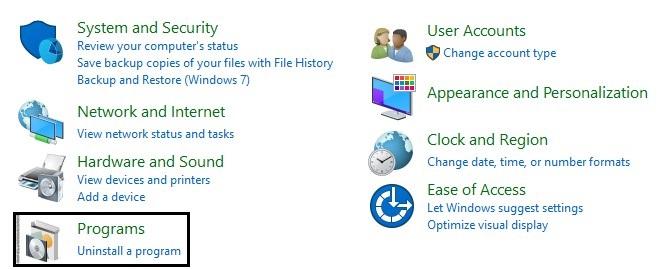
Adding, Removing and Sharing Printers
Adding Printers- Computer में Printer को Add करने के लिए Control Panel में Devices and Printers पर Click करेंगे, और फिर ऊपर दिए गए Option में Add Printer पर Click करके Printer को Add कर सकते हैं।
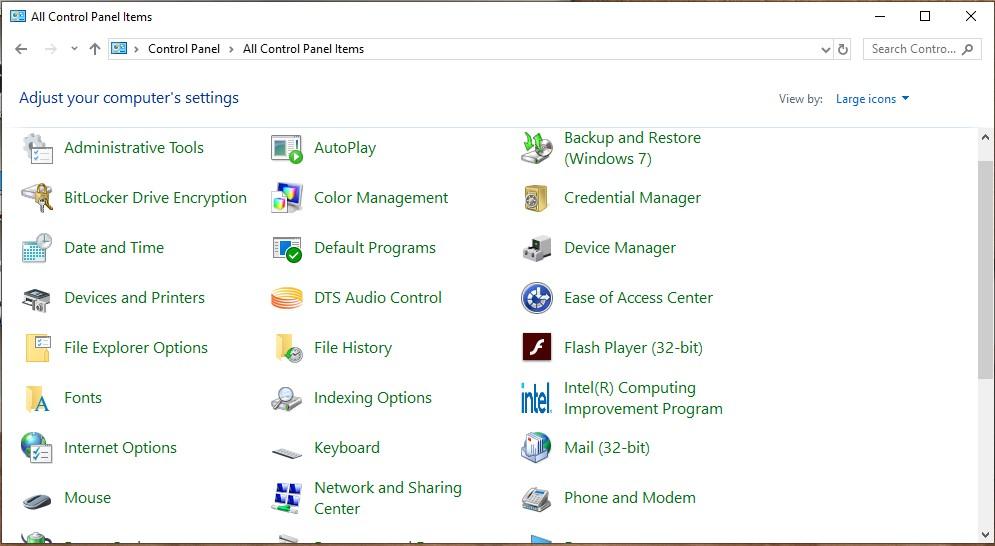
Remove Printer- Computer में पहले से Install Printer को Remove करने के लिए Printer को Select करें, और फिर Remove Device पर Click करें। Printer हटाने की Confirmation के लिए Yes पर Click करें।
File and Folder Management
एक File computer पर एक Object है, जो Data, Information या Commands को Store करती है, जो Computer Program द्वारा उपयोग की जाती है। Files में किसी भी प्रकार की Information हो सकती है। जैसे- Document, Image, Video, Audio या किसी अन्य Format में कोई Data. File का नाम और Extension को एक Dot (.) Symbol से अलग किया जाता है। File Extension दर्शाता है कि यह किस प्रकार की File है।
Example- Microsoft Word 2013 का File Extension.docx है।
Types of File Extensions
Web Document File-
✓ .html
✓ .css
✓ .js
✓ .php
Image File-
✓ .bmp
✓ .jpeg/.jpg
✓ .png
✓ .gif
Audio File-
✓ .mp3
✓ .mpa
✓ .mid/.midi
✓ .wav
Video File-
✓ .mp4
✓ .mwv
✓ .m4v
✓ .vob
Executable File-
✓ .bat
✓ .bin
✓ .apk
✓ .com
Text File-
✓ .doc/.docx
✓ .pdf
✓ .txt
✓ .odt
Chapter 2- Important Questions
1. What is an Operating System? Explain the Functions of Operating Systems.
एक ऑपरेटिंग सिस्टम क्या है? ऑपरेटिंग सिस्टम के फंक्शन की ब्याख्या कीजिए ?
Operating System एक System Software है, जो User और Hardware के बीच संवाद स्थापित करने का काम करता और Application Software को एक Platform Provide करता है साथ में Hardware को भी Control करने का काम करता है।
Main Functions of Operating System-
➤ Processing Management- Operating System Computer में चल रहे सभी Programs या Processes की स्थिति पर नजर रखता है और उनकी आवश्यकता के अनुसार साधन उपलब्ध कराने का कार्य करता है। Operating System के इस कार्य को Processing Management कहा जाता है।
➤ Memory Management- Operating System Primary Memory को Manage करता है। यह Main memory के प्रत्येक Location का Record रखता है कि कौन सी Location खाली है, या किसको कितनी Memory की आवश्यकता है। ➤Input Output Device Management- एक Operating system अपने सम्बन्धित Drivers के माध्यम से Device संचार का प्रबन्धन करता है। यह तय करता है कि किस प्रक्रिया को Input/output Device कब और कितने समय के लिए प्रयोग में देना है।
➤ File Management- एक File System को कुशल या आसान Navigation, और उपयोग के लिए Directory में व्यवस्थित किया जाता है। एक Operating System इस बात पर नजर रखता है कि जानकारी कहाँ Store है।
➤ Protection and Security- Operating system User के Data और अन्य जानकारी की सुरक्षा के लिए Password सुरक्षा प्रदान करता है। यह Program और User Data तक अनधिकृत (Unauthorized) पहुँच को भी रोकता है।
2. What is Ubuntu Operating System? What are the Difference between Ubuntu and Windows Operating System?
उबंटू ऑपरेटिंग सिस्टम क्या है? उबंटू और विंडोज ऑपरेटिंग सिस्टम में क्या अन्तर है?
Ubuntu एक Linux आधारित Operating System है, जिसका उपयोग Personal Computer, Smart Phone तथा Server के लिए किया जाता है। यह एक Open Source Operating System है।
Difference Between Ubuntu and Windows Operating System-
| Ubuntu Operating System | Windows Operating System |
|---|---|
| 1. Ubuntu एक Linux Based Operating System है। | जबकि Windows एक DOS Based Operating System है। |
| 2. Ubuntu Server के लिए सबसे Popular Operating System है। | जबकि Windows Server के लिए उपलब्ध नही है। |
| 3. Ubuntu Open-source Operating System है। | जबकि Windows एक Closed-source Operating System है। |
| 4. Ubuntu Operating System Free है। | जबकि Windows के लिए आपको पैसे देने पड़ते हैं। |
| 5. Ubuntu को Windows Operating System के मुकाबले Use करना थोड़ा कठिन है। | जबकि Windows Operating System को Use करना बहुत ही आसान है। |
3. Explain following terms in the context of Linux operating system?
(i) Kernel
(ii) System Library
(iii) Shell
लिनक्स ऑपरेटिंग सिस्टम के सन्दर्भ में निम्नलिखित शब्दों की व्याख्याा करें?
(i) कर्नेल
(ii) सिस्टम लाइब्रेरी
(iii) शेल
Kernel- Kernel Operating System का Core Component होता है, जो कि Hardware के साथ Directly interact करता है। इसके साथ ही ये Upper Layer Components को Low-level Service प्रदान करता है।
System Library- System Libraries उन Special Functions या Programs को कहा जाता है, जिन्हे Use कर Application Programs या System Utility Kernel के Features को Access करती हैं। ये Libraries Operating System के प्रायः सभी Functionalities को Implement करती है, और उन्हें ऐसा करने के लिए Kernel module’s code access rights की भी जरूरत नही पड़ती है।
Shell- Shell Kernel का एक Interface होता है, जो कि Kernel के Functions की Complexity को Users से Hide करता है। ये Shell Users से Commands लेते हैं और Kernel’s Function को Execute करते हैं।
4. What do you mean by type of file extension? फाइल एक्सटेंशन के प्रकार से आपका क्या तात्पर्य है?
File Extension एक Identifier है, जो File name के End में एक Suffix (प्रत्यय) के रूप में उपयोग किया जाता है। File का नाम और Extension को एक Dot (.) Symbol से अलग किया जाता है। File Extension दर्शाता है कि यह किस प्रकार की File है।
Example- .bmp – Image file extension
.mp3 – Audio file extension
.mp4 – Video file extension
.text – Text file extension
.docx – MS Word file extension
5. Describe the user interface for Desktop and Laptop? डेस्कटॉप और लैपटॉप के लिए यूजर इंटरफेस ?
Desktop and Laptop user interface मुख्य रूप से दो प्रकार के होते हैं-
✓ CUI (Character User Interface)
CUI Interface में User द्वारा Computer को दिए जाने वाले सभी Instructions चिन्हों या शब्दों के रूप में Type करके दिए जाते हैं।
Example- MS-DOS, UNIX
✓ GUI (Graphical User Interface)
GUI Interface में User द्वारा Computer को दिए जाने वाले सभी Instructions Display Screen पर बने हुए विशेष चिन्ह या स्थान पर Click करके दिए जाते हैं। Example- Windows Operating System.
Chapter 3- Word Processing
Word Processing Software एक Application Software है। जिसमें यह User को Text Type और Edit करने या Text Manipulate करने के लिए Help करता है। इसका मुख्य रूप से Office में प्रयोग किया जाता है।
Word Processing की निम्नलिखित विशेषताएँ हैं-
➤ Type किए गए Text में आसानी से बदलाव लाया जा सकता है।
➤ Document में Spelling की गलतियों को ठीक किया जा सकता है।
➤ Word और Sentence को सरलता से Add, Remove और Replace किया जा सकता है।
➤ Paragraph या Text को एक Location (स्थान) से दूसरे Location पर Cut और Paste Option की Help से Move कर सकते हैं।
➤ Word Processing Software में Mail-Merge एक उपयोगी Tool है, जो आपको List, Database, और Spreadsheet में Store जानकारी का उपयोग करके Multiple letters, Labels, Envelopes, Name Tags आदि बनाने की अनुमति देता है।
Introduction to LibreOffice
LibreOffice एक Open Source Software है। इसे LibreOffice Foundation द्वारा Develop किया गया है। यह Software Microsoft Office की ही तरह एक Office Suit है, जिसमें Word Processing, Spreadsheet, Presentation, Database Management और Graphics Editing जैसे Application है। यह Software सभी Platform पर Compatible है जैसे- Microsoft Windows, MacOS, और Linux आदि ।
LibreOffice में Three Application Main होते हैं-
1. LibreOffice Writer- यह Microsoft Word के समान कार्य करता है।
2. LibreOffice Calc- यह Microsoft Excel के समान कार्य करता है।
3. LibreOffice Impress- यह Microsoft PowerPoint के समान कार्य करता है।
What is LibreOffice Writer
LibreOffice Writer भी Microsoft Word की तरह ही एक Word Processing Program है, जिसका प्रयोग Document को Create और Modify करने के लिए किया जाता है। LibreOffice Writer में आप किसी प्रकार के Resume, Latter, या Documents को बड़ी आसानी से तैयार कर सकते हैं। इसमें अलग-अलग प्रकार के Styles, Formatting, Tables इत्यादि बड़ी सरलता से बनाए जा सकते हैं।
Opening Word Processing Package
LibreOffice को उसी तरह से Open करते हैं, जिस तरह से आप अपने Computer पर कोई अन्य Program Open करते हैं।
Windows Operating System में आपके Computer के Start Menu में LibreOffice और प्रत्येक LibreOffice Components के लिए एक Menu दिखाई देता है उसमें LibreOffice Writer पर Click करके उसे Open कर सकते हैं। या फिर जब भी LibreOffice को Open किया जाता है तो हमें एक साथ 6 Programs दिखाई देते हैं जिसमें सबसे पहले Writer Document होता है, उस पर Click करके उसे Open कर सकते हैं।
Shortcut Keys For LibreOffice Writer
| Shortcut Key | Action |
|---|---|
| Ctrl+N | New |
| Ctrl+A | Select All |
| Ctrl+L | Align Left |
| Ctrl+R | Align Right |
| Ctrl+J | Justify |
| Ctrl+D | Double Underline |
| Ctrl+E | Center Align |
| Ctrl+H | Find & Replace |
| Ctrl+Shift+P | Superscript |
| Ctrl+Shift+B | Subscript |
| Ctrl+S | Save |
| Ctrl+Shift+S | Save as |
| Ctrl+Z | Undo |
| Ctrl+Y | Redo |
| Ctrl+1, Ctrl+2.... Etc | Heading Style |
| Ctrl+Enter | Page Break |
| Ctrl+Left Arrow | Go to beginning of word |
| Home | Go to beginning of Line |
| End | Go to End of Line |
| Ctrl+Home | Go to Start of Document |
| Ctrl+End | Go to End of Document |
| Ctrl+Backspace | Delete whole word |
| F2 | Formula Bar |
| F3 | Complete Auto text |
| F7 | Check Spelling |
| Ctrl+F7 | Thesaurus |
| Shift+F11 | Create Style |
| F12 | Insert Number |
| Ctrl+F12 | Insert Table |
| Shift+F12 | Insert Bullets |
| Ctrl+P | Print Document |
| Ctrl+Shift+O | Print Preview |
| Ctrl+W | Close Writer |
| Ctrl+Q | Close LibreOffice |
| Ctrl+Shift+V | Paste Special |
| Ctrl+Shift+C | Track Change Record |
| Ctrl+Shift+R | Rulers On/Off |
| Ctrl+F5 | Sidebar (Show/Hide) |
| F11 | Show Style |
| Ctrl+Shift+F4 | Data Source |
| Ctrl+Shift+J | Full Screen |
| Ctrl+Alt+C | Comment |
| Ctrl+K | Hyperlink |
| Ctrl+] | Increase Text Size |
| Ctrl+[ | Decrease Text Size |
| Shift+F3 | Cycle Case |
| Ctrl+M | Clear Formatting |
| Shift+F7 | Automatic Spell Checking |
| Alt+F12 | Options |
| F1 | Help |
| Ctrl+O | Open |
Chapter 3- Important Questions
1. How to turn off and activate automatic spelling checking and automatic grammar checking in LibreOffice programs?
लिब्रेऑफिस प्रोग्राम्स में ऑटोमेटिक स्पेलिंग चेकिंग और ऑटोमेटिक ग्रामर चेकिंग को कैसे बंद और सक्रिय करते हैं?
LibreOffice Programs में Automatic Spelling Checking और Automatic Grammar Checking Options का Use बनाए गए Document में Spelling and Grammar को Check करने तथा उन्हे ठीक करने के लिए किया जाता है। इस Option को Off और Activate करने के लिए Tools Menu में Automatic Spell Checking Option पर Click करेंगे, या Keyboard से Shift+F7 Button Press करेंगे तो यह Option Activate हो जायेगा, और अगर यह Option पहले से Activate है तो Off हो जायेगा।
2. Write steps to add watermark in LibreOffice writer?
लिब्रेऑफिस राइटर में वॉटरमार्क शामिल करने के लिए स्टेप्स लिखें ?
Page में Watermark Set करने के लिए Format Menu में Watermark Option पर Click करेंगे, तो एक Dialog Box Open होगा। फिर उसमें आपको जो भी Text लिखना है वो Type करेंगे, और उसका Font, Angle, Transparency, और Color Set कर लेंगे और फिर Ok कर देंगे। Page में Watermark Set हो जायेगा।
3. List and Explain any five features of word processor?
वर्ड प्रोसेसर की कोई पाँच विशेषताएँ बताएं और उनकी व्याख्या करें ?
Word Processor की पाँच विशेषताएँ निम्न हैं
● Editing Text
● Word Wrap
● Search and Replace
● Copy and Cut
● Headers and Footers
Editing Text- Word Processing के समय हम कोई Typing करते हैं, तो Text में हुई गलतियों को सुधारने के लिए इस Option का उपयोग करते हैं।
Word Wrap- इस Option का उपयोग करके हम Computer में लिखे गए Line को Automatic Arrange कर सकते हैं।
Search and Replace- Search and Replace Option का Use हम Word Processing में किसी Specifier word को Search करने के लिए और उसे Replace करने के लिए करते हैं।
Copy and Cut- इस Option का Use हम Word Processing में किसी भी Word या Text Line को Duplicate करने के लिए, या किसी Word को एक स्थान से दूसरे स्थान पर Move करने के लिए करते हैं।
Headers and Footers- Word Processing में किसी भी Page में हम इसकी Help से Header and Footer को Create कर सकते हैं। यह Document में हर Page के Top और Bottom में Automatically दिखाई देता है।
4. What is LibreOffice Writer? What are the difference between LibreOffice and Microsoft Office? लिब्रे ऑफिस राइटर क्या है? लिब्रे ऑफिस और माइक्रोसॉफ्ट ऑफिस में क्या अंतर है?
LibreOffice Writer भी Microsoft Word की तरह ही एक Word Processing Program है, जिसका प्रयोग Document को Create और Modify करने के लिए किया जाता है।
Difference Between LibreOffice and Microsoft Office-
| LibreOffice | Microsoft Office |
|---|---|
| 1. LibreOffice एक Free और Open-Source Application Software है। | जबकि Microsoft Office को खरीदना पड़ता है। |
| 2. LibreOffice सभी प्रकार के Operating System में काम करता है। | जबकि Microsoft Office सिर्फ Windows और Apple Operating System में ही काम करता है। |
| 3. Microsoft Office में MS Word, Excel, PPT को खोलने के लिए अलग-अलग Application दिए गए हैं। | जबकि LibreOffice में एक ही Program से सभी Application जैसे-LibreOffice Writer, Calc तथा Presentation को Run करा सकते हैं। |
| 4. LibreOffice का Application Size बहुत छोटा होता है, जिसे आप आसानी से Download कर सकते हैं। | जबकि Microsoft Office Application का Size बहुत बड़ा होता है, जिसे आप आसानी से Download नही कर सकते। या फिर इसे खरीदना पड़ता है। |
| 5. LibreOffice आपके Computer की RAM और Processor कम होने पर भी यह बहुत अच्छे से काम करता है। | जबकि Microsoft Office आपके Computer की RAM और Processor कम होने पर अच्छे से काम नही करता है। |
5. Explain Footnote and Endnote in LibreOffice? लिब्रे ऑफिस राइटर में फुटनोट और एंडनोट की व्याख्या करें?
LibreOffice Writer Document में किसी Specific Word को Define करने के लिए Footnote और Endnote का Use किया जाता है। LibreOffice Writer में Footnote और Endnote को Insert करने के लिए Insert Menu में Footnote and Endnote Option में जाकर Footnote या Endnote पर Click करेंगे ।
Footnote- Footnote उसी Page के End में Insert होता है।
Endnote- Endnote Document के सबसे Last में एक नए Page के साथ में Insert होता है।
Chapter 4- Spreadsheet
Spreadsheet एक Application Software है। जिसका उपयोग Tabular form में Data को Manage, Analyze और Store करने के लिए किया जाता है। जिस पर आप Easily और Effectively (प्रभावी ढंग से) Calculation कर सकते हैं। इसमें Cell, Rows और Columns का Combination होता है, और इसका उपयोग Numbers, Text और Formula / Functions को लिखने के लिए किया जाता है। Spreadsheet का उपयोग Numerical Calculation और Chart बनाने के लिए भी किया जाता है।
What is LibreOffice Calc
LibreOffice Calc भी Microsoft Office में Excel की तरह ही एक Spreadsheet Program है। जिसका प्रयोग Data को Calculate, Analyze और Manage करने के लिए किया जाता है। LibreOffice Calc में Maximum 32000 Sheet होती हैं, और एक Worksheet के अन्दर Maximum 1048576 Row और 1024 Columns होते हैं, जिसमें पहला Column (A) तथा आखिरी Column (AMJ) होता है। और इसका Extension Name .ods होता है।
Element of Spreadsheet Program-
✓ Workbook
✓ Worksheet
✓ Row
✓ Column
✓ Cell
✓ Formula
✓ Functions
Shortcut Keys For LibreOffice Calc
| Shortcut Key | Action |
|---|---|
| Ctrl+N | New Sheet |
| Ctrl+Shift+N | Manage Templates |
| Ctrl+O | Open |
| Shift+F11 | Save as Template |
| Ctrl+S | Save |
| Ctrl+Shift+S | Save As |
| Ctrl+Enter | Next Line |
| Ctrl+Shift+O | Print Preview |
| Ctrl+Q | Exit LibreOffice |
| Ctrl+X | Cut |
| Ctrl+C | Copy |
| Ctrl+V | Paste |
| Ctrl+Z | Undo |
| Ctrl+Y | Redo |
| Ctrl+Shift+Y | Repeat |
| Ctrl+Shift+V | Paste Special |
| Ctrl+Shift+Space Bar | Select All |
| Ctrl+Page Down | Go to Next Sheet |
| Ctrl+Tab | Go to Next Sheet |
| Ctrl+Page Up | Go to Previous Sheet |
| Ctrl+Shift+Tab | Go to Previous Sheet |
| Shift+Space Bar | Select Row |
| Ctrl+Space Bar | Select Column |
| F2 | Edit Cell |
| Ctrl+H | Find & Replace |
| Ctrl+F5 | Show/Hide Sidebar |
| F11 | Show/Hide Manage Style |
| F5 | Open Navigator |
| Ctrl+Shift+J | Full Screen |
| Ctrl+F2 | Insert Function |
| Ctrl+Alt+C | Comments |
| Ctrl+K | Hyperlink |
| Ctrl+; | Date |
| Ctrl+Shift+; | Time |
| Ctrl+Shift+P | Superscript |
| Ctrl+Shift+B | Subscript |
| Shift+F3 | Cycle Case |
| Ctrl+Shift+6 | General Format |
| Ctrl+Shift+1 | Number Format |
| Ctrl+Shift+5 | Percent Format |
| Ctrl+Shift+4 | Currency Format |
| Ctrl+Shift+3 | Date Format |
| Ctrl+M | Clear Formatting |
| Ctrl+1 | Cell Formatting |
| Ctrl++ | Insert Cell |
| Ctrl+- | Delete Cell |
| Ctrl+D | Cell Data Copy to Down Cell |
| Ctrl+F3 | Manage Names |
| Tab | Go to Next Cell |
| Shift+Tab | Go to Previous Cell |
| F12 | Group Cell |
| Ctrl+12 | Ungroup |
| Shift+F7 | Automatic Spelling Check |
| Alt+F12 | Open Options |
Chapter 4- Important Questions
1. Explain LibreOffice Calc Spreadsheet with his Elements?
अपने एलीमेंट के साथ लिब्रेऑफिस कैल्क स्प्रेडशीट की व्याख्या करें ?
LibreOffice Calc भी Microsoft Office में Excel की तरह ही एक Spreadsheet Program है। जिसका प्रयोग Data को Calculate, Analyze और Manage करने के लिए किया जाता है। LibreOffice Calc में एक Worksheet के अन्दर Maximum 1048576 Row और 1024 Columns होते हैं। इसका Extension Name .ods होता है।
Element of Spreadsheet Program-
✓ Workbook
✓ Worksheet
✓ Row
✓ Column
✓ Cell
✓ Formula
✓ Functions
2. Define cell referencing? Different types of cell referencing Explain with example ? सेल रेफरेंसिंग को परिभाषित करें? सेल रेफरेंसिंग के विभिन्न प्रकारों को उदाहरण सहित समझाइए ?
जब आप Cell Address को Excel के किसी Function में प्रयोग करते है, तब उस Cell Address को उस Function का Cell Reference कहा जाता है। जैसे- =SUM(A1:C10)
Excel में Cell Reference तीन प्रकार के होते हैं-
✓ Absolute Cell Reference- इस प्रकार के Cell Reference में Column Name तथा Row Number दोनों के पहले Dollar Sign ($) का Use किया जाता है। Example- ($A$2:$B$2)
✓ Relative Cell Reference- इस प्रकार के Cell Reference में Dollar Sign ($) का प्रयोग नही किया जाता है। Example- (C1:C10)
✓ Mixed Cell Reference- इस प्रकार के Cell Reference में या तो Column या Row दोनों में से किसी एक के साथ Dollar Sign ($) का प्रयोग किया जाता है। Example- ($A1:C$5)
3. What is Array Formula? ऐरे फॉर्मूला क्या है?
Array Formula अपने आप में कोई Formula नही होता है। Array Formula किसी अन्य Formula के साथ मिलकर उस Formula को Advance बनाता है। यह Formula सभी Multiple Range पर एक साथ काम करता है, जिन पर हमें दो या दो से अधिक Formulas का प्रयोग करना पड़ता है।
4. What are Charts? Briefly explain the process of making a Pie Chart? चार्ट क्या है? पाई चार्ट बनाने की प्रक्रिया को संक्षेप में समझाइए ?
Chart- Excel में जो Data List के रूप में Enter किया जाता है, उसे हम Chart के रूप में Display कर सकते हैं। Chart के रूप में Data Impressive, Interesting और समझने में आसान हो जाता है, इससे Data को Analysis करना और उसे Compare करना आसान हो जाता है।
Pie Chart- Pie Chart में आपका Data गोल आकार में दिखाई देता है। इसके अलग-अलग Section में आपकी Data Series दिखाई देती है।
Pie Chart बनाने के लिए उस Data को Select करेंगे जिसे आप Pie Chart के लिए Use करना चाहते हैं। और फिर Toolbar में Insert Tab को Select करेंगे। अब Insert Tab में Chart Group में जाकर Pie Chart Button पर Click करेंगे और इसके बाद Drop Down Menu में से किसी एक Chart जैसे- 2D या फिर 3D पर Click करेंगे।
5. Define functions in Spreadsheet software and describe any five Pre-define functions? स्प्रेडशीट सॉफ्टवेयर में फंक्शन्स को परिभाषित करें, और किन्ही पाँच प्री-डिफाइन फंक्शन्स का वर्णन करें ?
Spreadsheet में फंक्शन्स Built-in Commands की तरह होते हैं, जो Spreadsheet Software में पहले से ही उपलब्ध होते है। इसलिए इन्हे Pre-define Functions भी कहा जाता है। Function Code का ही एक हिस्सा होते हैं, जिन्हे Excel में Spreadsheet Application के साथ डिजाइन किया जाता है। इन Functions का प्रयोग विभिन्न प्रकार के Mathematical, Logical और Financial Calculations के लिए किया जाता है। Excel Functions को हमेशा Parenthesis () के साथ ही प्रयोग किया जाता है। इन Parenthesis के बीच में कुछ Pre-defined Arguments होते हैं जो निर्देशों की तरह काम करते हैं।
Spreadsheet Software के 5 Pre-define Functions निम्नलिखित हैं-
✓ SUM()
✓ If()
✓ Vlookup()
✓ Hlookup()
✓ Concatenate()
Chapter 5- Presentation
What is LibreOffice Impress
LibreOffice Impress भी Microsoft Office के MS PowerPoint जैसा ही एक Presentation Program है। जिसका प्रयोग Slide Show तैयार करने के लिए किया जाता है। इससे हम अपनी Information को Graphics और Multimedia के माध्यम से Present करते हैं। LibreOffice Impress की File का Extension Name .odp होता है। ज्यादातर Companies अपनी Presentation देने के लिए इस तरह के Software का ही प्रयोग करती हैं, क्योंकि इसमें कुछ Advance Features होते हैं, जिनका Use हम अपनी Presentation को बनाते Time कर सकते हैं। जैसे- Custom Animation, Slide Transition, Slide Effects etc.
Shortcut Keys For LibreOffice Impress
| Shortcut Key | Action |
|---|---|
| Ctrl+N | New |
| Ctrl+Shift+N | Manage Templates |
| Ctrl+O | Open |
| F2 | Edit Text |
| Ctrl+S | Save |
| Ctrl+Shift+S | Save As |
| Ctrl+M | New Slide |
| Shift+F3 | Duplicate Object |
| Ctrl+Q | Exit LibreOffice |
| Ctrl+X | Cut |
| Ctrl+C | Copy |
| Ctrl+V | Paste |
| Ctrl+Z | Undo |
| Ctrl+Y | Redo |
| Ctrl+H | Find & Replace |
| Ctrl+Shift+V | Paste Special |
| F4 | Object Position & Size |
| F5 | Start Slide Show |
| Shift+F5 | Start From Current Slide |
| Ctrl+Shift+F5 | Navigator |
| Ctrl+Shift+F8 | Fit Text to Frame |
| Home | Go to First Slide |
| End | Go to Last Slide |
| Esc | Stop Presentation |
| B | Show Black Screen in Slide Show |
| W | Show White Screen in Slide Show |
| Ctrl+Shift+G | Group Selected Object |
| Alt+Ctrl+Shift+G | Ungroup |
| Ctrl+Shift++ | Bring to Front |
Chapter 5- Important Questions
1. Write a short note on Slide Handout Master? स्लाइड हैंडआउट मास्टर पर एक संक्षिप्त टिप्पणी लिखें ?
Handout एक Presentation का Printout होता है। इसमें एक Page पर Minimum 1 और Maximum 9 Slides का Printout निकाला जा सकता है। यह Presentation मुख्य रूप से Audience को दिया जाता है। जिसमें Slide के Contents, Company का नाम, Presentation Present करने की Date और Speaker का नाम होता है। उस Page पर Side में खाली Space भी होता है, ताकि Audience उस पर Slide के बारे में Note लिख सकें।
2. What is MS PowerPoint? एमएस पॉवरपॉइंट क्या है?
MS PowerPoint एक Presentation Program है। Generally इसे PPT भी कहा जाता है। इसे Microsoft द्वारा Developed किया गया है। यह MS Word, Excel की तरह ही MS Office Suit का एक भाग है। PowerPoint Users को Basics से लेकर Complex Presentation बनाने की अनुमति देता है। इन Presentation का Use अधिकतर Business / Training के Purpose के लिए किया जाता है। इसके अलावा Present Time में PowerPoint का Use Schools में Education Purpose के लिए भी किया जाता है।
3. What are the Advantages of a presentation package ? प्रेजेंटेशन पैकेज के क्या फायदे हैं?
Presentation Package के निम्नलिखित फायदे हैं-
➤ PowerPoint एक Presentation Software के रूप में Standard Application है, जिस वजह से इसका उपयोग विश्वभर में किया जाता है। यदि आप PowerPoint में Presentation Create करते हैं, तो उस Presentation को आप किसी भी Person या Company के साथ Share कर सकते हैं।
➤ PowerPoint Program में Slide Transitions, Animations, Layouts, Templates आदि अन्य Features शामिल हैं, जो Users को PowerPoint में एक Attractive Presentation बनाने की अनुमति देते हैं।
➤ PowerPoint में तैयार की गई Presentation को आप Other File Format जैसे – GIF, JPG, Image, MPEG-4 Video, PDF आदि में भी बदल सकते हैं।
➤ PowerPoint का Use करना Easy to Use है। यदि आपको Graphic Design Principal की Knowledge नही है, तब भी आप PowerPoint के Standard Template और Themes के जरिए Colorful तथा Attractive Design तैयार कर सकते हैं।
4. How to Add Movies and Sounds in LibreOffice Impress? लिब्रे ऑफिस इंप्रेस में मूवी और साउंड को कैसे जोड़ें ?
LibreOffice Impress में Movies and Sounds को Add करने के लिए Insert Menu में Audio or Video पर Click करेंगे। फिर Audio / Video File को Select करेंगे और Open पर Click करेंगे, तो जो भी Audio/Video की File आपने Select की होगी वह File आपके Presentation में Insert हो जाएगी। Presentation में Insert की गई Audio/Video File को Control करने के लिए Sidebar Setting में Properties Option को Open कर लेंगे। और फिर उस Audio/Video File को Control कर सकते हैं। जैसे- उसे Paly करना, Pause करना, Stop करना आदि।
5. What is slide transition effect and how to apply transition in ms power point? स्लाइड ट्रांजिशन इफेक्ट क्या है, और एमएस पावरपाइंट में ट्रांजिशन कैसे लागू करें ?
एक Presentation में एक से अधिक Slides होती हैं। यह Effect दो Slides के बीच में लगाया जाता है। यह Slide Start होने के पहले आता है, इससे यह पता चलता है कि एक Slide खत्म हो रही है और नई Slide Start हो रही है। एक Slide में एक ही Transition Effect लगाया जा सकता है। इसमें इसकी Speed और Sound को भी Set कर सकते है। इसी तरह से इसमें बहुत सारे Effect होते हैं, जिनका Use करके Presentation को और भी अच्छा बनाया जा सकता है।
MS PowerPoint में Transition Effect Apply करने के लिए सबसे पहले उस Slide को Select करेंगे, जिसमें Transition Apply करना हो। उसके बाद में Transition Tab पर Click करेंगे और Transition Group से किसी भी Transition को Select कर लेंगे। जैसे Cut, Fade, Push, Wipe, Split आदि। इसके बाद Slide पर Transition Effect Apply हो जाएगा।
Chapter 6- Introduction to Internet and WWW
Internet एक सबसे बड़ा Computer Network है, जिसमें Personal तथा Public दोनों तरह के Network आपस में जुड़े होते हैं। Internet एक Public Network है, जिसका कोई Owner नही होता है। Internet से जुड़े सभी Device का अपना एक Unique IP Address होता है। Internet पर Information Send and Receive करने के लिए TCP / IP Protocol का Use होता है।
Internet की शुरूआत 1970 एवं 1980 के दशक में हुआ था। Internet ARPANET (Advance Research Projects Agency Network) के नाम से Defense Department द्वारा शुरू किया गया था। 1974 में कई Local Area Network ARPANET से TCP / IP की मदद से Connect किए जाते थे। सूचनाओं के आदान-प्रदान के लिए जिस नियम का प्रयोग किया जाता है उसे Transmission Control Protocol या Internet Protocol कहते हैं। किसी भी Computer को Internet से जोड़ने के लिए Telephone Line को Internet Service Provider से जोड़ना पड़ता है। भारत में Internet सेवा का सर्वप्रथम उपयोग 15 August 1995 को विदेश संचार निगम लिमिटेड द्वारा किया गया था, उसके बाद अन्य कम्पनियों द्वारा भी Internet का उपयोग मुख्य रूप से किया जाने लगा। Internet की शुरूआत Vint Cerf ने की थी। Vint Cerf को Internet का जनक कहा जाता है।
Basic Of Computer Networks
Computer Network दो या दो से अधिक Computer का एक Collection (संग्रह) है, जो Information को Share करने के लिए एक दूसरे के साथ जुड़े होते हैं।
Components of Computer Network-
✓ Network Adapter
✓ Transmission Media
✓ Servers
✓ Clients
✓ Protocols
✓ Resources
✓ User
Types of Communication Medium
Communication Medium मुख्य रूप से दो प्रकार के होते हैं-
1. Guided Media- वह Transmission Media जिसमें दो Device के मध्य Connection Physical Method जैसे- Cable या Wire के द्वारा होता है, उसे Wired Transmission Media या Guided Media कहते हैं।
ये निम्न प्रकार के होते हैं-
a) Coaxial Cable
b) Fiber-Optic Cable
c) Twisted Pair
2. Unguided Media- वह Transmission Media जिसमें किसी Physical Contact की आवश्यकता नही होती है, अर्थात जिसमें Communication बिना Wire के होता है, उसे Wireless Transmission Media या Unguided Media कहते हैं।
ये निम्न प्रकार के होते हैं-
a) Radio Waves
b) Microwave
c) Satellite
Types of Network
मुख्य रूप से Network तीन प्रकार के होते हैं-
➤ Local Area Network (LAN)
➤ Metropolitan Area Network (MAN)
➤ Wide Area Network (WAN)
➤ Local Area Network (LAN)- Local Area Network एक Computer Network है। जिसका Use दो या दो से अधिक Computers को जोड़ने के लिए किया जाता है। यह एक कमरे या एक Building तक सीमित रहता है, जिसकी दूरी लगभग 1 किलोमीटर तक हो सकती है। LAN एक Private Network है। LAN Network में Data Transfer की Speed MAN और WAN से अधिक होती है।
➤ Metropolitan Area Network (MAN)- Metropolitan Area Network LAN Network से बड़ा और WAN Network से छोटा होता है। यह Network एक Town या City तक सीमित होता है, जिसमें बहुत से Local Area Network आपस में जुड़े होते हैं। जैसे- Cable TV Network. MAN Network को आपस में जोड़ने के लिए Coaxial Cables और Fiber Optic Cables का Use किया जाता है। MAN Network Public या Private दोनों तरह का Network हो सकता है।
➤ Wide Area Network (WAN)- Wide Area Network एक Digital Communication System है। WAN Network का प्रयोग Cities, Countries और Continents (महाद्वीपों) को जोड़ने के लिए किया जाता है। जैसे – Internet. WAN में Data Transfer की Speed LAN की तुलना में लगभग 10 गुना कम होती है। WAN में Network को जोड़ने के लिए Microwave Stations या Communication Satellites का Use किया जाता है।
Network Topology
Topology Network के Shape या Layout को कहा जाता है। इसमें Computers को आपस में जोड़ने एवं उसमें Data Flow Method Topology कहलाती है।
Types of Network Topology-
1. Bus Topology
2. Ring Topology
3. Star Topology
4. Mesh Topology
5. Tree Topology
➤ Bus Topology- Bus Topology में सभी Node एक Single Cable से जुड़े होते
हैं, जिसे Back-bone कहते हैं। Back-bone के दोनों छोर (Start-Side और End-Side) पर Terminator लगे होते हैं, जो Signal को Control करते हैं। Bus Topology में किसी Node के खराब होने पर Network पर कोई प्रभाव नही पड़ता है, जबकि Back-bone के खराब होने पर पूरा Network प्रभावित होता है। Bus Topology का उपयोग छोटे Network के लिए किया जाता है। Bus Topology के Network को Create करना बहुत ही सरल होता है। यह बहुत ही सस्ती Topology होती है।
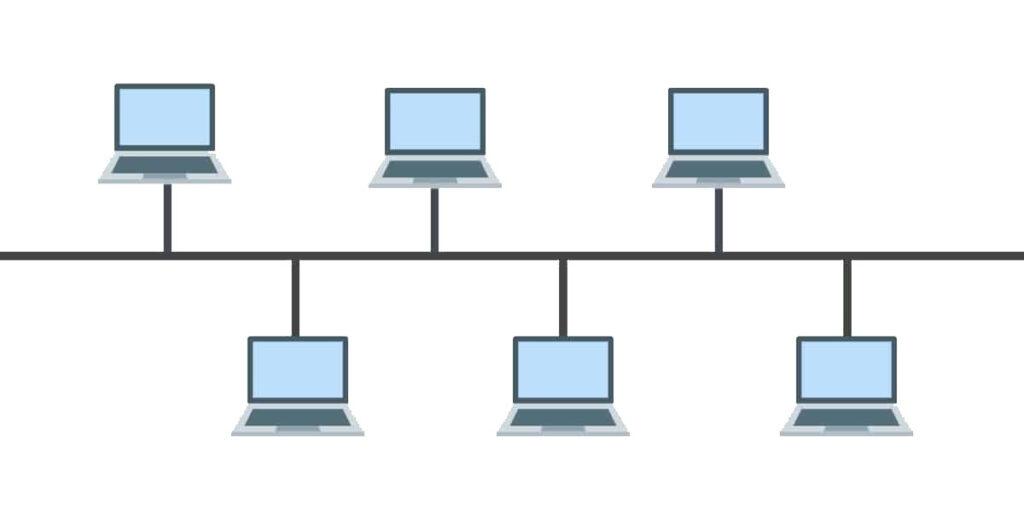
➤ Ring Topology- Ring Topology ऐसा Network है, जिसमें सभी Devices गोलाई से आपस में Connect होते हैं। इसमें ज्यादा संख्या में Node जोड़ने पर Repeater की आवश्यकता पड़ती है। Ring Topology में Data Transmission Unidirectional होता है। इसमें दोनों Directions में Data Transfer करने के लिए दो Connection की जरूरत होती है। Ring Topology में Data Sequential तरीके से Transfer किया जाता है। Ring Network में कोई एक Node खराब हो जाए तो इसका असर पूरे Network पर पड़ता है।
इस Topology का प्रयोग Local Area Network में किया जाता है।
➤ Star Topology- Star Topology में सारे Computer एक Hub से जुड़े रहते हैं। इस Hub को Central Network Device भी कहा जाता है। इसमें Central Network Device एक Server के रूप में काम करता है, और बाकी के सारे Computers Client के रूप में काम करते हैं। इसमें किसी Node के खराब होने पर पूरा Network प्रभावित नही होता है, जबकि इस प्रकार के Topology में यदि Hub या Switch खराब हो जाए तो पूरा Network Fail हो जाता है।
Mesh Topology- Mesh Topology में सभी Node एक दूसरे से Direct Connect होते हैं, इसमें कोई भी Host या Main Computer नही होता है। यह सबसे विश्वसनीय Topology है। Mesh Topology में N (N-1)/2 से लगने वाले Cable की संख्या निकाली जा सकती है। इसकी Cost अधिक होती है, और इसका Connection स्थापित करना मुश्किल होता है।
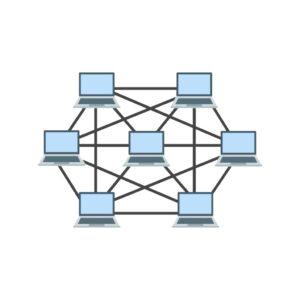
➤ Tree Topology- Tree Topology एक प्रकार की Network Topology है, जिसमें सभी Nodes आपस में इस तरह से जुड़े रहते हैं कि यह एक पेड़ की तरह दिखाई देता है। जो Star Topology और Bus Topology से मिलकर बना होता है।
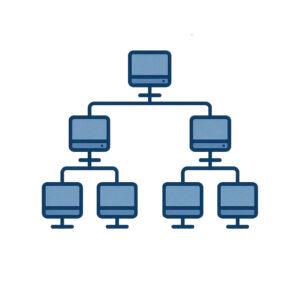
Networking Device
Networking Device à Equipment होते हैं, जिनके द्वारा दो या दो से अधिक Computer या Electronic Device को आपस में Connect किया जाता है। जिससे कि वे आपस में Data Share कर सकें तथा Communication कर सकें।
Types of Networking Device-
1. Repeater
2. Hub
3. Switch
4. Bridge
5. Router
6. Gateway
7. Network Interface Card (NIC)
8. Modem
➤ Repeater- Repeater एक Networking Device है, जो कि Data Signal को Receive करता है और उस Signal को Regenerate तथा Replicate करके आगे भेज देता है। Repeater OSI Module के Physical Layer पर काम करते हैं।
➤ Hub- Hub एक Networking Device है, जिसका Use बहुत सारे Computers या Networking Device को एक साथ जोड़ने के लिए किया जाता है। Hub का उपयोग एक और Hub, Switch, Bridge या Router को जोड़ने के लिए भी किया जा सकता है। यह OSI Module के Physical Layer पर काम करते हैं।
➤ Switch- Switch एक Networking Device है, जो कि Network Devices तथा Segments को आपस में जोड़ता है। इसे Multiport Bridge भी कहते हैं। यह OSI Module के Data Link Layer पर काम करते हैं।
➤ Bridge- Bridge एक Networking Device है, जिसका उपयोग दो LAN Segment को जोड़ने के लिए किया जाता है। Bridge का उपयोग एक बड़े Network को छोटे-छोटे Network में बाँटने के लिए भी किया जाता है। यह OSI Module के Data Link Layer पर काम करते हैं।
➤ Router- Router एक Inter Networking Device है, जो कि दो या दो से अधिक Network को आपस में जोड़ती है। Router Data Packet भेजने से पहले Rout निर्धारित करता है और सबसे छोटे Rout से Data Packet भेजता है। यह OSI Module के Network Layer पर काम करता है।
➤ Gateway- Gateway का उपयोग दो अलग प्रकार के Netwrok को जोड़ने के लिए किया जाता है। Gateway Hardware – Software या Hardware और Software दोनों में हो सकता है। ज्यादातर Gateway का Use Router में Software के रूप में Install करके किया जाता है। Gateway OSI Module के Transport Layer पर काम करता है।
➤ Network Interface Card (NIC)- Network Interface Card हमारे PC को
Other PC के साथ Communicate करने की Permission देता है। एक NIC Card Parallel Data Stream को Serial Data Stream में और Serial Data Stream को Parallel Data Stream में Change करता है। NIC Card को Network Adapter Card, Ethernet Card और LAN Card भी कहते हैं। यह OSI Module की Data Link Layer तथा Physical Layer पर काम करता है।
➤ Modem- Computer को Internet से Connect करने के लिए Modem की जरूरत होती है। Modem Analog Signal को Digital Signal में और Digital Signal को Analog Signal में Convert करता है। Analog Signal को Digital Signal में Convert करने की Process को Demodulation कहते हैं, और Digital Signal को Analog Signal में Convert करने की Process को Modulation कहते हैं।
Types of Modem-
✓ External Modem
✓ Internal Modem
Applications of Internet
Present Time में Internet का उपयोग विभिन्न क्षेत्रों में किया जाता है-
✓ Communication
✓ Education
✓ Business
✓ Entertainment
✓ Medicine
✓ Shopping etc.
Website Address and URL
Website Address- Web Address या Domain Name किसी Specific File, Address होता है। जैसे-Directory या Website के Page का एक https://aiyoit.com इसे URL भी कहा जाता है। आमतौर पर Website का Address Website के Home Page को Represent करता है। किसी भी Website का Address Protocol, Domain Name के साथ शुरू होता है, और Domain Type के साथ Finished होता है।
Uniform Resource Locator (URL)- URL किसी Website या Website के Page
को Represent करता है, या आपको किसी Page तक ले जाता है। URL Internet में किसी भी File या Website का Address होता है। User Internet से Web Page प्राप्त करने के लिए इस Address का उपयोग करते हैं।
Types of URL-
Absolute URL- Absolute URL में Internet पर Files को Search करने के लिए आवश्यक सभी Information होती है। इसमें Protocol, Host-name, Folder-name और File का नाम होता है। जैसे-https://www.aiyoit.com/tutorial
Relative URL- Relative URL में आमतौर पर केवल Folder-name और File-name या सिर्फ File-name होता है। हम Relative URL का Use तब कर सकते हैं, जब हम उसी File या उसी Server पर स्थित (Located) File पर मौजूद (Present) हों। Relative URL में Browser को Server-name या Protocol-name की आवश्यकता (Requirement) नही होती है।
World Wide Web (WWW)
World Wide Web Internet का वह हिस्सा है, जिसमें Website और Web-Page शामिल हैं। इसका अविष्कार 1989 में Tim Berners-Lee ने Cern-Geneva, Switzerland (सर्न-जिनेवा, स्विट्जरलैंड) में किया था। यह मूल रूप से Internet Server का एक System है, जो Specially Formatted Document को Support करता है। इसमें Document को एक Markup Language में Format किया जाता है, जिसे Hyper Text Markup Language (HTML) कहते हैं, जो दूसरे Document के साथ-साथ Graphics, Audio और Video Files को Support करता है। WWW मूल रूप से दुनिया भर में वितरित लाखों Server वाला एक Large-Client-Server System है। WWW को W3 या Web भी कहा जाता है। यह एक Informational Space है। यहाँ पर HTML Document और Web Resource को Uniform Resource Locators (URL) के Through identify किया जाता है, जहाँ HTML Document Hyperlink के जरिए आपस में जुड़े रहते हैं। इन Web Document को हम Internet के Through Access करते हैं।
Web Page
एक Web Page आमतौर पर Hyper Text Markup Language (HTML) में लिखा गया एक Document होता है, जिसे हम Internet के जरिए आसानी से देख सकते हैं। इस तरह के Web Page में Web Links का भी उपयोग किया जाता है, जिससे उसी Website के Other Pages या किसी दूसरे Website में भी जाया जा सकता है।
Domain Name
Domain Name या DNS (Domain Naming System) एक ऐसा Naming System है, जिससे हम किसी Website को Internet में Identify कर सकते हैं। अधिकांश Organization (संगठन) Domain Name का उपयोग करते हैं, जो याद रखना आसान है। प्रत्येक Domain Name एक identifier (पहचानकर्ता) के साथ समाप्त होता है, जो आपको बताता है कि यह किस प्रकार की Website है।
Example-
| Current Domain identifier | |
|---|---|
| .com | Commercial Business |
| .edu | Educational institutions |
| .gov | Governmental Organizations |
| .net | Internet Service Provider |
| .mil | Military Site |
| .org | Organizations |
| Current Domain identifier | |
|---|---|
| .arts | Cultural and Entertainment Organization |
| .firm | Businesses |
| .info | Information Services |
| .nom | Individuals Website |
| .rec | Entertainment Related Organizations |
| .store | Shops and Shops |
| .web | Organizations Related to the World Wide Web |
Types of Website
मुख्य रूप से Website दो प्रकार की होती हैं-
1. Static Website
2. Dynamic Website
➤ Static Website- Static Website वो Website होती है, जिनके Web Page में निश्चित (Fixed) Content होते हैं। इस तरह के Website में हर User को एक ही Content दिखाई देता है, चाहे वो दुनिया में कहीं से भी उसे Access कर रहा हो। इस तरह के Website बनाना काफी आसान होता है, क्योंकि इसमें सिर्फ HTML Coding की जरूरत होती है। Static Website में किसी तरह के Database की जरूरत नही पड़ती है और ना ही किसी Web Programming की। Static Website उनके लिए सही है जिनके Content में Changes नही करने पड़ते है, और एक ही Content सालों तक रहता है और सभी User उसी Content को Use करते हैं। यदि इसके Content में किसी तरह के Changes करना हो तो आपको खुद से Coding करके एक-एक Page में Changes करना पड़ेगा।
➤ Dynamic Website- Dynamic Website वो Website होती है, जिसका
Content हर User के अनुसार बदलता रहता है। इसमें HTML के अलावा और भी कई सारी Programming Languages के साथ-साथ Database का Use भी किया जाता है। Dynamic Website informational होने के साथ-साथ Functional भी होती हैं। इसे बनाने के लिए दोनों Server-Side और Client-Side Scripting Language का Use किया जाता है।
Note- जब कोई User किसी Dynamic Website पर कोई Page Open करता है, तो पहले वह Dynamic Code के Through Change हो जाता है, लेकिन End में जो Page Open होता है वह एक Static Web Page ही होता है।
Introduction to IP Address
IP Address एक Number है, जो Internet पर किसी Computer या Device की पहचान करता है। यह एक Address के समान है, जो यह बताता है कि Information कहाँ से Receive हो रही है और इसे कहाँ पर Send करना चाहिए। IP Address विशिष्ट (Specific) रूप से Internet Protocol द्वारा Send Data के Source और Destination (गंतव्य) की पहचान करते हैं। IP Address का Basic Version अर्पानेट (ARPANET) द्वारा 1983 में विकसित किया गया था।
Types of IP Address
वर्तमान में Internet की इस दुनिया में दो IP Address का इस्तेमाल किया जाता है। IPv4 और IPv6.
➤ IPv4 Version- IPv4 सबसे व्यापक (Comprehensive) रूप से Use किया जाने वाला Internet Protocol है। IPv4 Address को एक String के रूप में लिखा जाता है, जिसमें 4 भाग होते हैं, जिसकी Range 0 से 255 तक होती है। जिसमें प्रत्येक संख्या को दशमलव (.) से अलग किया जाता है। IPv4 32 Bit Address का उपयोग करता है, जिसमें प्रत्येक भाग 8 Bit का होता है। IPv4 में लगभग 4.3 Billion IP Address हैं। इन Address में से कुछ Address Private Network और Multicasting Address की Category के Under Unique Use के लिए Reserve रखे गए हैं। यह एक General IPv4 Address है- 172.16.254.1
IPv4 Address Classes
| Class | Address Range |
|---|---|
| Class A | 1.0.0.0 to 127.255.255.255 |
| Class B | 128.0.0.0 to 191.255.255.255 |
| Class C | 192.0.0.0 to 223.255.255.255 |
| Class D | 224.0.0.0 to 239.255.255.255 (Reserved for Multicasting Groups) |
| Class E | 240.0.0.0 to 255.255.255.255 (Reserved for Future Use) |
➤ IPv6 Version- IPv6 Internet Protocol का Latest Version है। IPv6 को Internet Engineering Task Force (IETF) द्वारा विकसित किया गया था। IPv6 को IPv4 की जगह Use किया जाता है। IPv6 128 Bit Address का उपयोग करता है। IPv6 Address को 4 Hexadecimal Digits के 8 Groups द्वारा Represent किया जाता है, जिन समूहों को Colons के द्वारा Support किया जाता है।
जैसे- 2001: Odb8: 0000: 0042:0000: 8a2e: 0370: 7334
ISP and Role of ISP
ISP का पूरा नाम Internet Service Provider है। Internet Service Provider एक Company है, जो Customers या Users को Internet Service Provide करती है। ISP को तीन भागों में Divide किया गया है- Tier1, Tier2 और Tier3.
➤ Tier1- Tier1 High Level Internet Service Provider हैं, क्योंकि ज्यादातर Network Lines Tier1 द्वारा ही स्थापित की जाती हैं। ये न सिर्फ क्षेत्रीय Level पर Network Lines स्थापित करते हैं, बल्कि दूसरे देश में Internet Connection Provide करने के लिए समुद्र के नीचे Internet Cable बिछाते हैं। Tier1 ISP World Wide Web के सभी Corners को जोड़ते हैं। Tier1 Internet Service Provider सीधे लोगों (End User) को Internet Connection Provide नही करती हैं, बल्कि ये उसे Tier2 को बेचती हैं।
➤ Tier2- Tier2 ISP एक Service Provider है, जो Tier1 और Tier3 Internet Service Provider के बीच Connect होता है। Tier2 Provider Peering (पीयरिंग) Agreements के माध्यम से Internet Traffic को Exchange करते हैं, साथ ही Internet तक पहुँचने के लिए Tier3 ISP से Charges लेते हैं।
➤ Tier3- Tier3 ISP Last Internet Service Provider है, जो Tier2 ISP से Internet की Facility लेकर Users तक पहुँचाने का काम करते हैं।
Role of ISP
ISP एक माध्यम है जो Internet से जुड़ने के लिए Service Provide करता है। और जो Customers को पास वाले Internet Gateway से Connect करता है। ISP अपने Customers को Internet से Connect करने के लिए एक Modem Provide करता है। ISP World Wide Web (WWW) के Users के लिए Information Service को जोड़ता है। यह Users को Electronic Mail (E-mail) की Services को Use करने की Permission देता है। ISP अपने Customers के लिए Antivirus System Applicable (लागू) करके virus के प्रसार से Security Provide करता है। ISP Customer के लिए Web Hosting, E-mail Service, Domain Name का Management भी करता है।
Internet Protocol
Protocol एक तरह के “Set of Rules” है, जो Digital Communication में Use किए जाते हैं। Protocol के द्वारा ही यह Decide होता है, कि Computer Network पर Data कैसे Transmit होगा और कैसे Receive होगा। Computing में Protocol को Digital Language भी कहा जाता है। इनके बिना हम Internet पर एक दूसरे से संवाद (Conversation) नही कर सकते और ना ही Data को एक Computer से दूसरे Computer तक Transfer कर सकते हैं। Internet पर हमारे द्वारा भेजी गई कोई File अथवा Mail Internet Protocol के अनुसार Work करते हैं।
Types of Protocol
विभिन्न प्रकार के Network Operating System Computer के बीच Communication Process को Control करने के लिए कई प्रकार के Protocols का Use होता है-
➤ Transmission Control Protocol (TCP)- Transmission Control
Protocol Digital Network Communication में सबसे अधिक उपयोग किए जाने वाले Protocol में से एक है, और Internet Protocol का हिस्सा है, जिसे TCP / IP के रूप में जाना जाता है। TCP एक Connection Oriented Communication Protocol है। यह मुख्य रूप से अलग-अलग Nodes के बीच Data की End to End Delivery सुनिश्चत करता है। TCP Internet Protocol के साथ मिलकर काम करता है।
➤ Internet Protocol (IP)- Internet Protocol नियमों का एक समूह है, जिसके द्वारा Internet पर Information को एक Computer से दूसरे Computer तक पहुँचाया जाता है। दूसरे शब्दों में कहें तो Internet Protocol वह Protocol है, जिसके द्वारा Data Packets की Routing तथा Addressing की जाती है, ताकि वह Data Packets Network में Travel कर सकें और अपने गंतव्य (Destination) तक पहुँच सके।
➤ Hyper Text Transfer Protocol (HTTP)- HTTP का उपयोग दो या दो से अधिक Computers के बीच Hyper Text को Transfer करने के लिए किया जाता है। Hyper Text को HTML Language का उपयोग करके Code किया जाता है। HTTP Port 80 पर काम करता है, जबकि HTTPS Port 443 पर काम करता है और Communication के लिए TCP का उपयोग करता है। HTTPS का पूरा नाम Hyper Text Transfer Protocol Secure है। HTTPS एक ऐसा Protocol है, जिसके द्वारा Internet में Browser से किसी भी Website पर Secure Communication किया जा सकता है।
➤ File Transfer Protocol (FTP)- File Transfer Protocol का उपयोग Internet पर File Transfer (Upload and Download) करने के लिए किया जाता है। File Transfer करने का यह तरीका HTTP का उपयोग करने से अधिक Fast है। FTP Port 21 पर काम करता है।
➤ Post Office Protocol (POP3)- POP3 एक Client / Server Protocol है, जिसका कार्य Internet पर उपलब्ध Mail Server में से Mail को Download कर Client के Mail Software तक पहुँचाना होता है। जब भी हमें कोई Email आता है, तो सबसे पहले वह Email Internet पर उपलब्ध हमारे Email Server पर पहुँचता है। जिसके बाद POP3 Protocol Email Server के साथ Link करके उस Email को Download कर लेता है, और Client के Email Software तक उसे पहुँचा देता है। POP3 TCP Port 110 पर E-mail Massages को Transfer करता है।
➤ Simple Mail Transfer Protocol (SMTP)- Simple Mail Transfer Protocol का उपयोग Mail को Send करने के लिए किया जाता है। SMTP Port 25 पर काम करता है।
➤ Ethernet- यह LAN Communication के लिए उपयोग किया जाने वाला सबसे लोकप्रिय Protocol है। यह Digital Packet में Information को Transfer करता है। यदि कोई भी Computer इस Protocol का उपयोग करना चाहता है, तो उसमें Ethernet Network Interface Card होना चाहिए। यह Card Microchip में तय (Decide) किया गया एक Unique Address Code है।
➤ User Datagram Protocol (UDP)- UDP एक Connection Free Protocol है। UDP यह देखने के लिए Check नही करता है कि भेजे गए Segment एक Destination (गंतव्य) द्वारा Receive किए गए थे या नही।
➤ Point to Point Protocol (PPP)- Point-to-Point Protocol (PPP) एक Data Link Layer Communication Protocol है, जिसका उपयोग दो Nodes के बीच सीधा सम्बन्ध स्थापित करने के लिए किया जाता है।
➤ Telnet- Telnet Protocol नियमों का एक Set है, जिसका उपयोग एक Computer को दूसरे Computer से Connect करने के लिए किया जाता है। इस Connection Process को Remote Login कहा जाता है। Telnet का उपयोग Remote Access के लिए किया जाता है। यह Port 23 पर काम करता है।
Modes of Connecting Internet
Hotspot, Wireless-Fidelity (Wi-Fi), LAN Cable, Broadband और USB Tethering (टेयरिंग) जैसी विभिन्न प्रकार की Internet Access Techniques हैं-
➤ Hotspot- Hotspot आपके सभी Devices को Connect करने की सुविधा Provide करता है, जिनमें Wi-Fi Available है। Hotspot एक Virtual Router के माध्यम से Wireless Local Area Network (WLAN) पर Internet Access की सुविधा Provide करता है। Hotspot के जरिए आप अपने Smartphone, Tablet, Media Player, Laptop और यहाँ तक कि आप अपने Friends के साथ अपने Mobile से Internet Share कर सकते हैं। Hotspot Wi-Fi Technique का उपयोग करते हैं, जो Electronic Devices को Internet से Connect करने या Radio Waves के माध्यम से Wireless रूप से Data को Exchange करने की Permission देता है।
➤ Wi-Fi- Wi-Fi एक Wireless Networking Technique है, जो Wireless High-Speed Internet और Network Connection Provide करने के लिए Radio Waves का Use करता है। यह Wireless Connectivity जिसे Wi-Fi के रूप में जाना जाता है, वह Technique है जिससे आप अपने PC, Laptop, Smartphone या Tablet Device को किसी Physical Wired Connection की आवश्यकता के बिना High Speed Internet से Connect कर सकते हैं। Wi-Fi का पूरा नाम Wireless Fidelity है।
➤ LAN Cable- आधुनिक Computer कई तरीकों से Internet से Connect
किए जा सकते हैं, जबकि कई Computer Wi-Fi के माध्यम से Internet का Use करते हैं, कुछ Computer में Wi-Fi नही होती है। यदि आपके पास एक Ethernet Port है, तो आप अपने Computer को Ethernet Card और एक Cable Modem का उपयोग करके Internet से Connect कर सकते हैं। ➤ Broadband- Broadband एक High-Speed Internet Connection है, जो कि एक Wide Frequency का Use करके Multiple Channel पर Data Transmit करता है। Broadband Connection का Use करने के लिए Coaxial Cable, Optical Fiber, Twisted Pair का Use किया जाता है। यह Technique Dial-Up Connection से ज्यादा Internet Speed देती है।
➤ USB Tethering- आप Tethering के माध्यम से अपने Laptop की तरह अन्य Devices के साथ Internet Access करने के लिए अपना Mobile-Phone Data Share कर सकते हैं। आप Bluetooth या Wi-Fi Connection का Use करके Tether कर सकते हैं। USB Tethering Fast Speed से Internet की सुविधा Provide करता है। इसमें Mobile-Phone को USB Cable द्वारा Laptop से Connect करना होता है।
Identifying and Uses of IP/MAC/IMEI of Various Devices
➤ IP Address- एक IP Address Internet पर एक Network Device को एक अलग पहचान Provide करता है। IP Address घर या Business के Address के समान होता है। किसी Network से जुड़े Device IP Address के माध्यम से एक दूसरे से Different होते हैं। यदि आप किसी Other City में अपने Friend को Latter भेजने जा रहे हैं, तो आपके पास उसका सही Address होना चाहिए। Internet पर Data Send करते Time भी इसी Process का Use किया जाता है। Example- जब आप अपने Browser में www.aiyoit.com Website का URL लिखते हैं, तो उस Page को Load करने का अनुरोध DNS Servers को भेजा जाता है, जो इसके Related IP Address को Search करने के लिए “aiyoit.com” के Host-name को देखते हैं।
MAC Address- MAC का पूरा नाम Media Access Control होता है। इसे Physical Address और Hardware Address के नाम से भी जाना जाता है। यह सभी Electronic and Networking Devices के लिए एक Unique and Permanent Address होता है। MAC Address एक ऐसा Number है जिसके द्वारा आपके Computer में लगे Network Adapter को पहचाना जा सकता है। MAC किसी भी Devices (Computer, Printer, Router and Phone) के Hardware का Identification Number होता है। एक MAC Address में दो Character के छह जोड़ी अंक (Six Pair Points) होते हैं, और हर Pair को Colon (:) द्वारा Divide किया जाता है। Traditional (पारंपरिक) MAC Address में 12 Digit (6 Bytes या 48 Bits) Hexadecimal Numbers का होता है। यह आमतौर पर निम्नलिखित तीन Format में से एक में लिखे जाते हैं-
जैसे-
MM:MM:MM:SS:SS:SS
MM-MM-MM-SS-SS-SS MMM.MMM.SSS.SSS
IMEI- IMEI (International Mobile Equipment Identity) एक 15 या 17 अंको का Code है, जो Mobile Phone की पहचान के लिए Company द्वारा Firmware में Store कर दिया जाता है। किसी भी Phone का IMEI Number उस Phone की Location को बताता है। अधिकांश Mobile Phone में IMEI Code को देखने के लिए *#06# Code का प्रयोग किया जाता हैं, या फिर IMEI Code Mobile Battery के नीचे भी लिखा होता है। यदि किसी Person का Phone गुम हो जाता है, या चोरी हो जाता है, तो CEIR (Central Equipment Identity Register) को Call करके IMEI Number के अनुसार Mobile को Blacklist करा सकता है। Blacklist हो जाने के बाद ज्यादातर Mobile बेकार हो जाते हैं, चाहे उसका SIM-Card ही क्यों न Change कर दिया गया हो। Mobile खरीदने के तुरन्त बाद IMEI Code को एक सुरक्षित स्थान पर लिखकर रखना चाहिए, ताकि Mobile Search करने या चोरी होने की स्थिति में उसे Block कराया जा सके ताकि कोई उसका Misuse न कर सके।
Popular Web Browsers
Web Browser एक Application Software है, जो Word Wide Web पर Available Information तक पहुंचने के लिए उपयोग किया जाता है। Web Browser मुख्यतः Web Server पर Available Information को Users के Device पर Display करने का काम करता है।
➤ Internet Explorer- Internet Explorer Microsoft द्वारा Develop किया
गया एक Graphical Web Browser है, जिसको Windows 95 के साथ 1995 में Launch किया गया था। Microsoft ने Internet Explorer Web browser को Linux, Unix, Mac और Mobile Phones के लिए भी Develop किया है। Internet Explorer का First Version 1.0 और Latest Version 11 है, जिसको 2013 में Launch किया गया था। Internet Explorer को C++ Programming Language का Use करके बनाया गया था।
➤ Microsoft Edge- Edge Microsoft द्वारा Develop किया गया एक
Graphical Web Browser है, जिसको Windows 10 और Xbox One के लिए 2015, और फिर 2017 में Android और IOS के लिए, और 2019 में Mac OS के लिए Launch किया गया था। Microsoft Edge में C++, C# Programming Language का प्रयोग किया गया था।
➤ Google Chrome- Google Chrome Google द्वारा Develop किया गया एक Web Browser है, जिसको 2008 में Windows Operating System के लिए Release किया गया था, बाद में इसे Linux, Mac OS, IOS और Android के लिए भी Release किया गया था। Chrome Browser Web Application के लिए एक Platform की तरह Work करता है। Google Chrome को C, C++, JavaScript, Python जैसी Programming Language का Use करके बनाया गया है। Chrome Browser लगभग 50 से ज्यादा Languages को Support करता है।
➤ Mozilla Firefox- Mozilla Firefox Mozilla Corporation द्वारा 2002 में Develop किया गया एक Open Source Web Browser है। Mozilla Firefox को Windows, Linux, Mac OS और Android Operating System के लिए Develop किया गया है। Mozilla Firefox में C, C++, JavaScript और CSS जैसी Programming Language का Use किया गया है।
➤ Opera Browser- Opera Browser को Opera Software Company द्वारा 1995 में Develop किया गया था। Opera Browser को Windows, IOS, Linux, Android और Mac OS के लिए Develop किया गया है। Opera Browser को C++ Programming Language का Use करके बनाया गया है।
Exploring the Internet
Current Time में Internet हर Person के लिए जरूरी हो गया है। Internet के माध्यम से बहुत से कार्यों को किया जाता है। Internet एक ऐसी दुनिया है जहाँ पर Information का एक बहुत बड़ा भंडार है। Internet ने बहुत से कार्यों को Easy बना दिया है, जिसमें Education, Business, Communication, Research, Entertainment जैसे सभी क्षेत्र से Related Information Available है। Internet Communication का सबसे Popular और सस्ता साधन है।
Surfing the Web
Internet पर Surfing का अर्थ है एक Web Page से दूसरे Web Page पर जाना। Internet पर Surfing के लिए एक Computer, एक Browser और एक Internet Connection की आवश्यकता होती है। Surfing शब्द Mark McCahill (मार्क मैकहिल) द्वारा दिया गया है।
Popular Search Engines
Search Engine एक Web Based Tool अथवा Software Program है, जो Internet Users को World Wide Web पर Information Search करने में Help करता है। जैसे- Google, Bing, Yahoo, Baidu और Yandex Popular Search Engine हैं।
➤ Google- Google World में सबसे Popular Search Engine है। इसको 1997 में Launch किया गया था। इस Search Engine को Develop करने के लिए Python, C++ और C Language का Use किया गया है। Google के Founder Larry Page (लैरी पेज) और Sergey Brin (सर्गेई ब्रिन) हैं।
➤ Bing- Bing Search Engine Microsoft द्वारा Develop किया गया एक Search Engine है, जिसे 2009 में Microsoft द्वारा Launch किया गया था। पहले यह Live Search के नाम से जाना जाता था, और फिर इसको Replace करके Bing नाम दिया गया। इसको Develop करने के लिए ASP.NET Language का Use किया गया है।
➤ Yahoo- Yahoo Google की तरह ही एक Search Engine है। Yahoo को 1995 में Yahoo Company द्वारा Launch किया गया था, और आज Yahoo Google और Bing के बाद सबसे ज्यादा Search किया जाने वाला Search Engine है।
➤ ASK- ASK एक Search Engine है। पहले यह Jeeves के नाम से जाना जाता था, और फिर इसको Change करके ASK कर दिया गया। इसको Garrett Gruener (गैरेट गुएनर) और David Warthen (डेविड वार्थेन) द्वारा 1996 में Launch किया गया था।
➤ Baidu- Baidu चीन का सबसे Popular Search Engine है। यह Search Engine केवल Chinese Language में Available है। इसके Founder Robin Li (रॉबिन ली) और Eric Xu (एरिक जू) थे। Baidu Search Engine को 2000 में Launch किया गया था।
➤ Yandex- Yandex रूस का सबसे Popular Search Engine है। इसको CompTek Company द्वारा 1997 में Launch किया गया था।
➤ DuckDuckGo- DuckDuckGo Gabriel Weinberg (गेब्रियल वेनबर्ग) द्वारा 2008 में Launch किया गया एक Search Engine है।
Chapter 6- Important Questions
1. What is an Internet Service Provider? Into how many parts is ISP Divided? इंटरनेट सर्विस प्रोवाइडर क्या है? ISP को कितने भागों में बांटा गया है?
Internet Service Provider एक Company है, जो Customers या Users को Internet Service Provide करती है। ISP को तीन भागों में Divide किया गया है- Tier1, Tier2 और Tier3.
➤Tier1- Tier1 High Level Internet Service Provider हैं, क्योंकि ज्यादातर Network Lines Tier1 द्वारा ही स्थापित की जाती हैं। ये न सिर्फ क्षेत्रीय Level पर Network Lines स्थापित करते हैं, बल्कि दूसरे देश में Internet Connection Provide करने के लिए समुद्र के नीचे Internet Cable बिछाते हैं। Tier1 ISP World Wide Web के सभी Corners को जोड़ते हैं। Tier1 Internet Service Provider सीधे लोगों (End User) को Internet Connection Provide नही करती हैं, बल्कि ये उसे Tier2 को बेचती हैं।
➤ Tier2- Tier2 ISP एक Service Provider है, जो Tier1 और Tier3 Internet Service Provider के बीच Connect होता है। Tier 2 Provider Peering (पीयरिंग) Agreements के माध्यम से Internet Traffic को Exchange करते हैं, साथ ही Internet तक पहुँचने के लिए Tier3 ISP से Charges लेते हैं।
➤ Tier3- Tier3 ISP Last Internet Service Provider है, जो Tier2 ISP से Internet की Facility लेकर Users तक पहुँचाने का काम करते हैं।
2. Define network topology. Explain the various types of topologies? नेटवर्क टोपोलॉजी को परिभाषित करें। किन्ही दो प्रकार की टोपोलॉजी को समझाइए ?
Topology Network के Shape या Layout को कहा जाता है। इसमें Computers को आपस में जोड़ने एवं उसमें Data Flow Method Topology कहलाती है।
1. Bus Topology- Bus Topology में सभी Node एक Single Cable से
जुड़े होते हैं, जिसे Back-bone कहते हैं। Back-bone के दोनों छोर (Start-Side और End-Side) पर Terminator लगे होते हैं, जो Signal को Control करते हैं। Bus Topology में किसी Node के खराब होने पर Network पर कोई प्रभाव नही पड़ता है, जबकि Back-bone के खराब होने पर पूरा Network प्रभावित होता है। Bus Topology का उपयोग छोटे Network के लिए किया जाता है। Bus Topology के Network को Create करना बहुत ही सरल होता है। यह बहुत ही सस्ती Topology होती है।
2. Ring Topology- Ring Topology ऐसा Network है, जिसमें सभी Devices गोलाई से आपस में Connect होते हैं। इसमें ज्यादा संख्या में Node जोड़ने पर Repeater की आवश्यकता पड़ती है। Ring Topology में Data Transmission Unidirectional होता है। इसमें दोनों Directions में Data Transfer करने के लिए दो Connection की जरूरत होती है। Ring Topology में Data Sequential तरीके से Transfer किया जाता है। Ring Network में कोई एक Node खराब हो जाए तो इसका असर पूरे Network पर पड़ता है। इस Topology का प्रयोग Local Area Network में किया जाता है।
3. What do you understand by WWW? Name some popular Internet Browser? डब्ल्यूडब्ल्यूडब्ल्यू से आप क्या समझते हैं? कुछ प्रसिद्ध इंटरनेट ब्राउजर के नाम बताइए?
World Wide Web Internet का वह हिस्सा है, जिसमें Website और Web-page शामिल हैं। इसका अविष्कार 1989 में Tim Berners-Lee ने Cern-Geneva, Switzerland (सर्न-जिनेवा, स्विट्जरलैंड) में किया था। यह मूल रूप से Internet Server का एक System है, जो Specially Formatted Document को Support करता है। इसमें Document को एक Markup Language में Format किया जाता है, जिसे Hyper Text Markup Language (HTML) कहते हैं, जो दूसरे Document के साथ-साथ Graphics, Audio और Video Files को भी Support करता है। WWW को W3 या Web भी कहा जाता है।
Popular Web Browsers-
➤ Internet Explorer- Internet Explorer Microsoft द्वारा Develop किया गया एक Graphical Web Browser है, जिसको Windows 95 के साथ 1995 में Launch किया गया था। Internet Explorer को C++ Programming Language का Use करके बनाया गया था।
➤ Microsoft Edge- Edge Microsoft द्वारा Develop किया गया एक Graphical Web Browser है, जिसको Windows 10 और Xbox One के लिए 2015, और फिर 2017 में Android और IOS के लिए, और 2019 में Mac OS के लिए Launch किया गया था। Microsoft Edge में C++, C# Programming Language का प्रयोग किया गया था।
➤ Google Chrome- Google Chrome Google द्वारा Develop किया गया एक Web Browser है, जिसको 2008 में Windows Operating System के लिए Release किया गया था, बाद में इसे Linux, Mac OS, IOS और Android के लिए भी Release किया गया था। Google Chrome को C, C++, JavaScript, Python जैसी Programming Language का Use करके बनाया गया है। Chrome Browser लगभग 50 से ज्यादा Languages को Support करता है।
➤ Mozilla Firefox- Mozilla Firefox Mozilla Corporation द्वारा 2002 में Develop किया गया एक Open Source Web Browser है।
➤ Opera Browser- Opera Browser को Opera Software Company द्वारा 1995 में Develop किया गया था। Opera Browser को Windows, IOS, Linux, Android और Mac OS के लिए Develop किया गया है।
4. Explain LAN Network and WAN Network? लैन नेटवर्क और वैन नेटवर्क की व्याख्या करें ?
➤ Local Area Network (LAN)- Local Area Network एक Computer Network है। जिसका Use दो या दो से अधिक Computers को जोड़ने के लिए किया जाता है। यह एक कमरे या एक Building तक सीमित रहता है, जिसकी दूरी लगभग 1 किलोमीटर तक हो सकती है। LAN एक Private Network है। LAN Network में Data Transfer की Speed MAN और WAN से अधिक होती है।
➤ Wide Area Network (WAN)- Wide Area Network एक Digital Communication System है। WAN Network का प्रयोग Cities, Countries और Continents (महाद्वीपों) को जोड़ने के लिए किया जाता है। जैसे- Internet. WAN में Data Transfer की Speed LAN की तुलना में लगभग 10 गुना कम होती है। WAN में Network को जोड़ने के लिए Microwave Stations या Communication Satellites का Use किया जाता है।
5. What is Internet Protocol? Explain common networking protocols? इंटरनेट प्रोटोकॉल क्या है? सामान्य नेटवर्किंग प्रोटोकॉल की व्याख्या करें ?
Internet Protocol एक तरह के “Set of Rules” है, जो Digital Communication में Use किए जाते हैं। Protocol के द्वारा ही यह Decide होता है, कि Computer Network पर Data कैसे Transmit होगा और कैसे Receive होगा। Internet पर हमारे द्वारा भेजी गई कोई File अथवा Mail Internet Protocol के अनुसार Work करते हैं। विभिन्न प्रकार के Network Operating System Computer के बीच Communication Process को Control करने के लिए कई प्रकार के Protocols का Use होता है-
➤ Transmission Control Protocol (TCP)- Transmission Control Protocol Digital Network Communication में सबसे अधिक उपयोग किए जाने वाले Protocol में से एक है, और Internet Protocol का हिस्सा है, जिसे TCP / IP के रूप में जाना जाता है। TCP Internet Protocol के साथ मिलकर काम करता है।
➤ Internet Protocol (IP)- Internet Protocol नियमों का एक समूह है, जिसके द्वारा Internet पर Information को एक Computer से दूसरे Computer तक पहुँचाया जाता है।
➤ Hyper Text Transfer Protocol (HTTP)- HTTP का उपयोग दो या दो से अधिक Computers के बीच Hyper Text को Transfer करने के लिए किया जाता है। Hyper Text को HTML Language का उपयोग करके Code किया जाता है।
➤ File Transfer Protocol (FTP)- File Transfer Protocol का उपयोग Internet पर File Transfer (Upload and Download) करने के लिए किया जाता है।
Chapter 7- E-mail, Social Networking and e-Governance Services
Introduction to E-mail
E-mail का Full Name Electronic Mail होता है। इसे लोग E-mail या Electronic Mail भी कहते हैं। यह एक प्रकार का Digital Message होता है, जिसे एक User दूसरे User के साथ Communicate करने के लिए Use करता है। एक E-mail में Text, Files, Images या कोई Attachments भी हो सकता है, जिसे Network के माध्यम से किसी Specific individual या Group of individuals को भेजा जा सकता है। पहला E-mail 1971 में Ray Tomlinson (रे टॉमलिंसन) द्वारा ARPANET को भेजा गया था।
E-mail Address
E-mail का Use करने के लिए Users के पास एक E-mail Address होना चाहिए। एक E-mail में 2 Part होते हैं, जिनको @ से अलग किया जाता है। इसमें 1st Part user_name तथा 2nd Part Domain Name होता है। जैसे- aiyoit@gmail.com
इसमें User Name अधिकतम 64 Characters का हो सकता है और Domain Name अधिकतम 254 Characters का हो सकता है।
Parts of Electronic Mail- Electronic Mail में निम्नलिखित Parts होते हैं-
✓ To (Recipient’s Address)
✓ CC (Carbon Copy) and ✓ BCC (Blind Carbon Copy)
✓ Date and Time Stamp
✓ Body
✓ Subject Line
✓ Signature
✓ Attachments
Popular E-mail Clients- कुछ Popular E-mail Clients के नाम हैं-
✓ Mozilla Thunderbird
✓ MS-Outlook
✓ Opera Email Client
✓ Pegasus Mail
✓ Outlook Express
✓ Mailbird
✓ Dream Mail
E-mail Services- E-mail Services मुख्य रूप से दो प्रकार की होती है-
1. Application Based E-mail
2. Web Based E-mail
How E-mail Works
E-mail Client-Server Module पर काम करता है। SMTP Protocol का Use Client से Server और एक Server से दूसरे Server पर E-mail Send करने के लिए किया जाता है। SMTP Port Number 25 पर काम करता है। POP3 Protocol का Use Client द्वारा Application Based E-mail Server से Mail तक पहुंचने के लिए किया जाता है। यह Port Number 110 पर काम करता है। Internet Message Access Protocol (IMAP) Client द्वारा Web-Based E-mail के लिए Server से Mail Receive करने के लिए Use किया जाता है। IMAP Port Number 143 पर काम करता है।
Using E-mails
E-mail सुविधा (Facility) का Use करने के लिए आपके पास एक E-mail Account होना आवश्यक है। E-mail Account बनाने के लिए आप किसी भी Free E-mail Service Provider की Website पर जाकर अपना E-mail Account Create कर सकते हैं। Google, Yahoo, Hot-Mail जैसे विभिन्न E-mail Service Provider Free of Cost E-mail Account की सुविधा Provide करते हैं।
